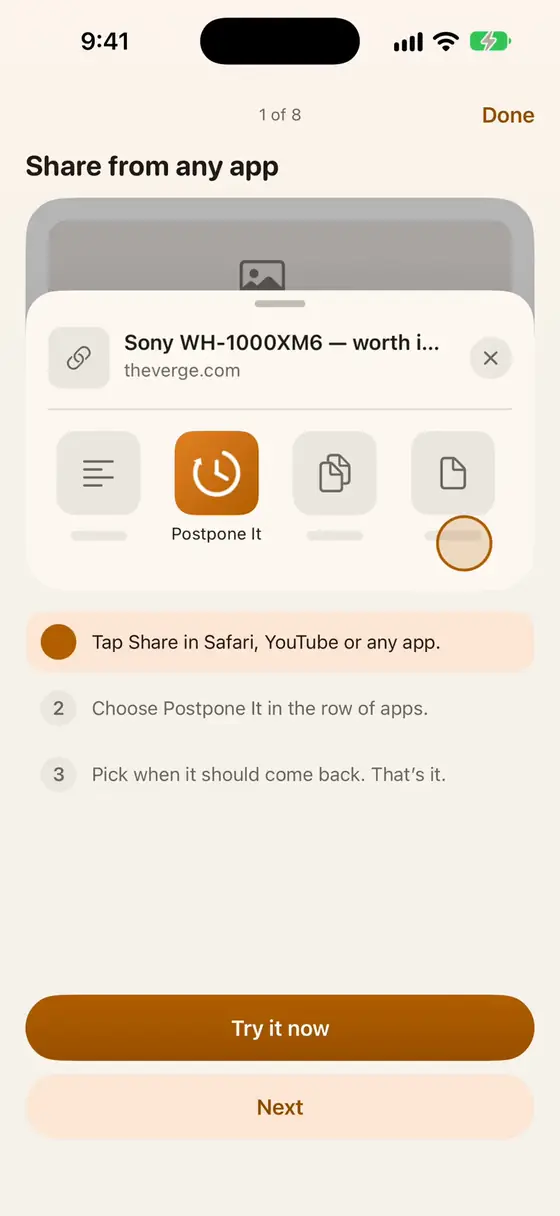
分享選單
在 iPhone 和 iPad 上的任何 App 裡,點分享,再選 Postpone It。
現在存下來,稍後再回來。
可以來自任何 App、小工具、Siri、動作按鈕,或直接在 Postpone It 裡。
今天稍晚、明天、這個週末、下週,或你自己選的時間。也可以選「現在」,用來傳給別人。
時間一到,通知就會顯示你存下的內容。什麼都不用檢查,什麼都不會錯過。
開啟它、再延後一次,或放下它。過了幾天還沒想好?它會自己放下。
存下來,不打斷你手上正在做的事。
在 iPhone 和 iPad 上的任何 App 裡,點分享,再選 Postpone It。
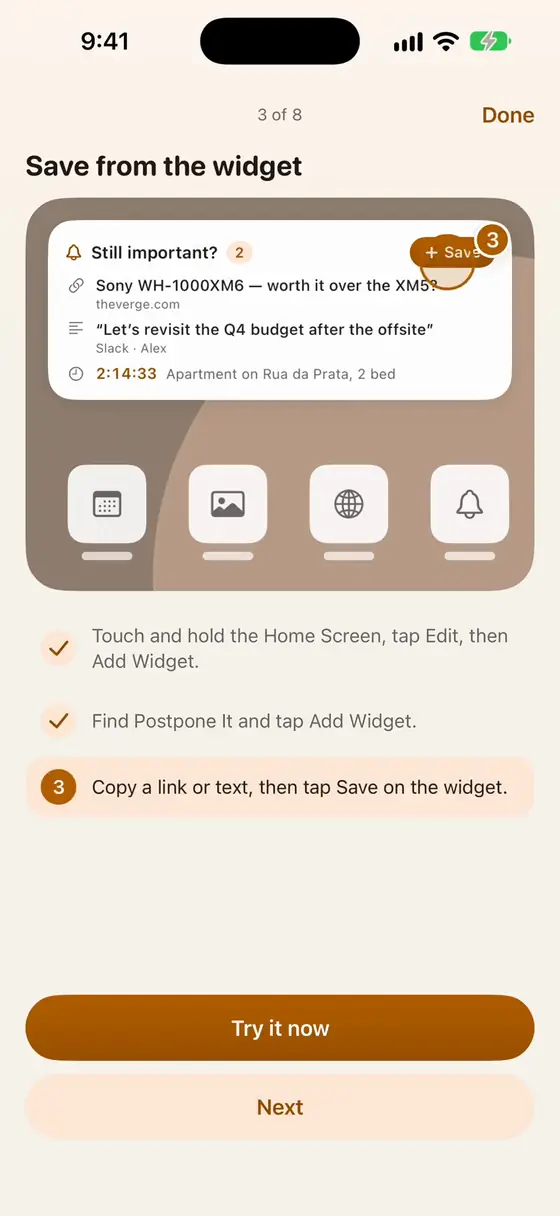
把「待決定」小工具加到主畫面,或直接從小工具存下來。
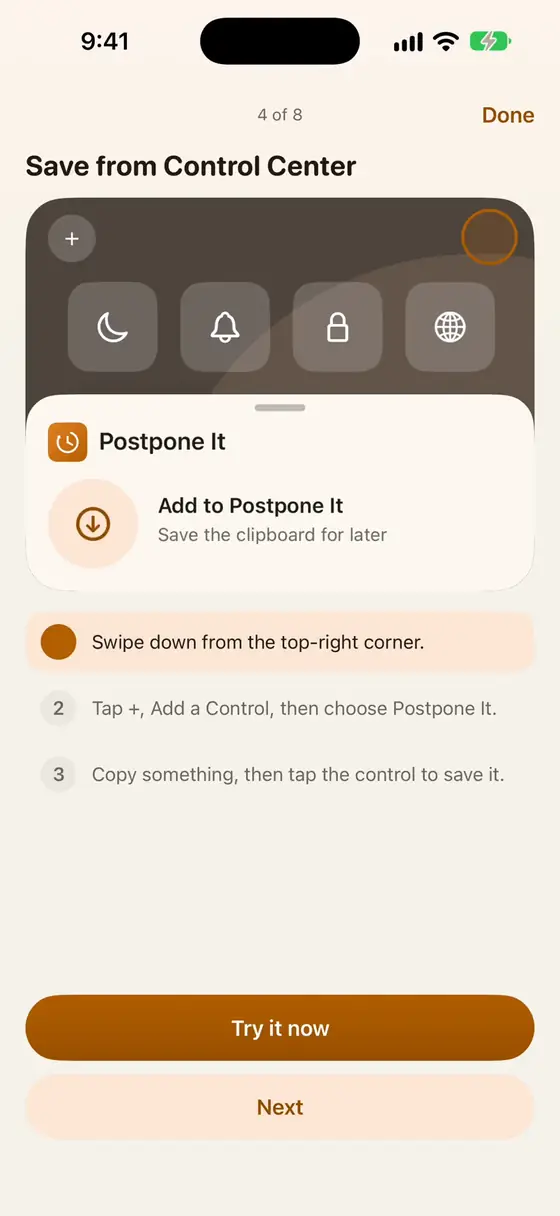
把 Postpone It 的控制項加進去一次;之後點一下就能存下你剛複製的內容。
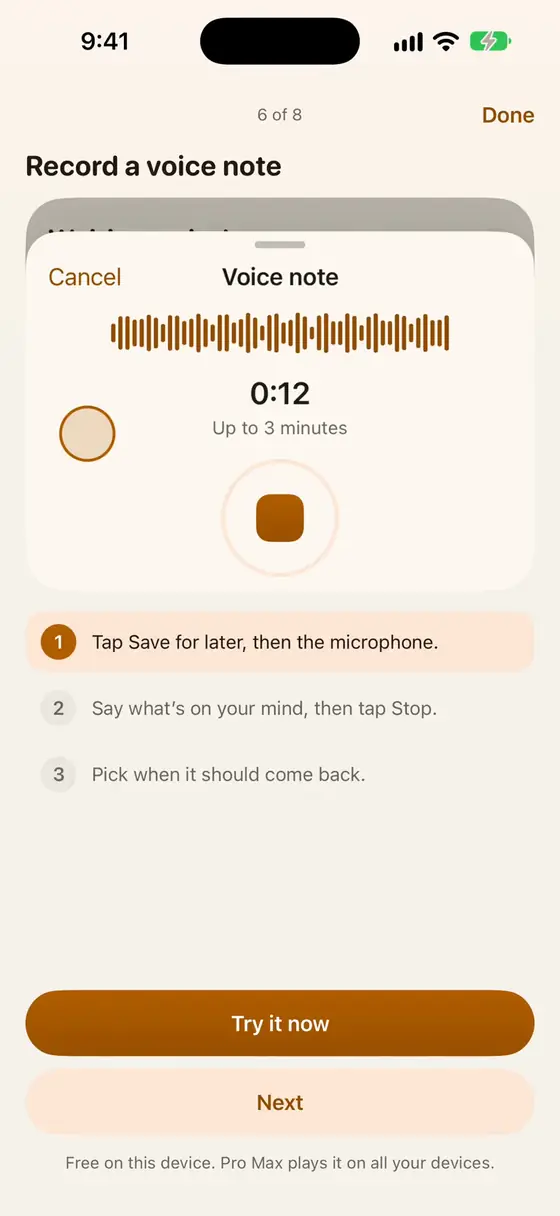
在 iPhone 上長按它,就能開始一則留到之後再聽的語音筆記。
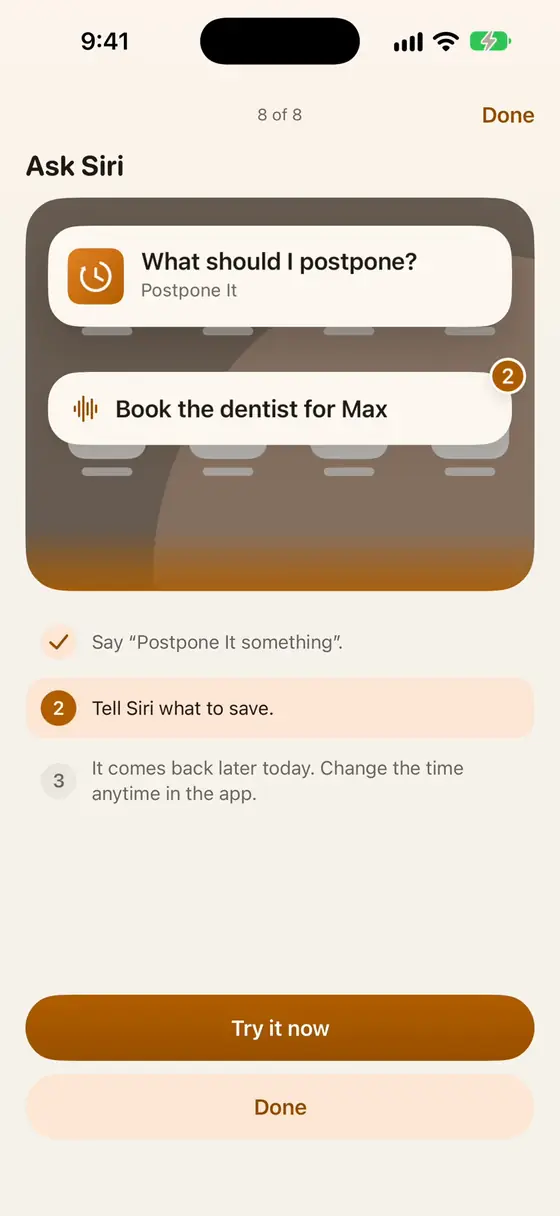
說「Postpone It something」,告訴 Siri 要存什麼,它就會在你選定的時間回來。

在連結或選取的文字上按右鍵,或在工具列裡點 Postpone It。

在 Mac 上任何地方選取文字,按右鍵,選擇服務 → Postpone It。
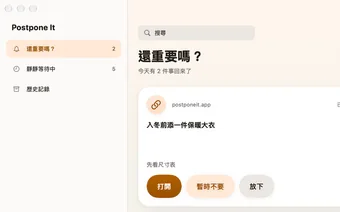
點 Postpone It 圖示,輸入或貼上文字,或使用剪貼簿裡的內容。
你想延後的事,不一定都是文字。
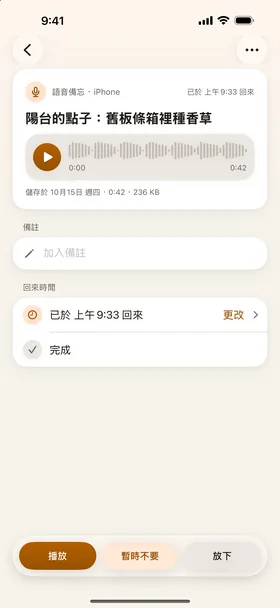
按住麥克風,說出心裡想的事,然後放下。它回來的時候,一則 0:42 的語音筆記會直接從通知裡播放。
錄一段短片,而不是打字。在 Pro Max 上,它可以在任何裝置上播放,全家都能看。

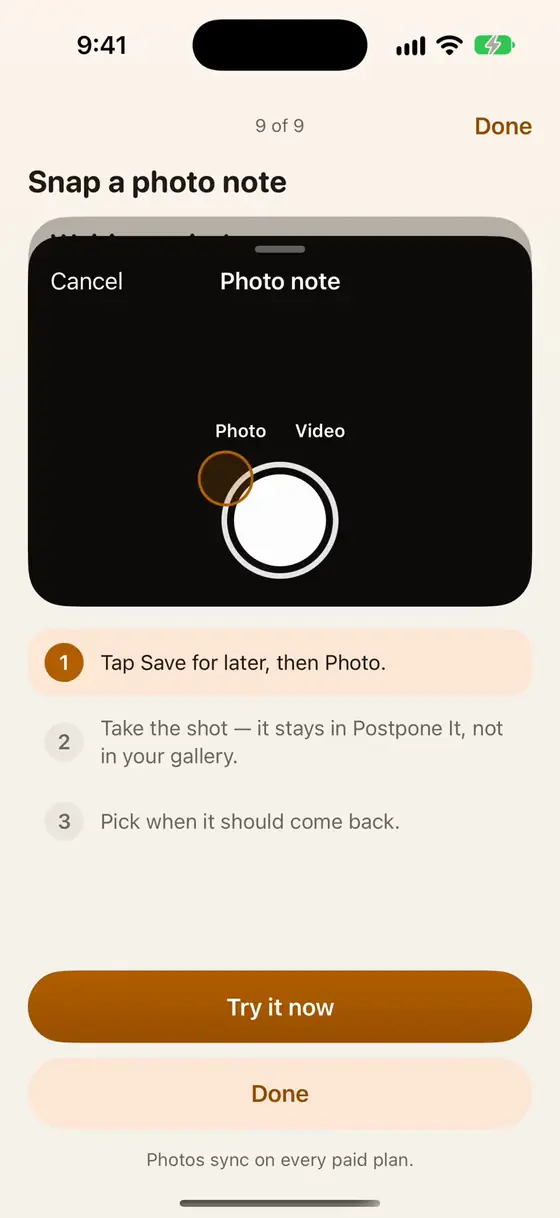
在 Postpone It 裡拍照,而不是在你的相簿裡。一張菜單、一張海報、一個價格標籤、牆上的 Wi-Fi 密碼:它會在重要的時候回來,也永遠不會堆在你的相機膠卷裡。