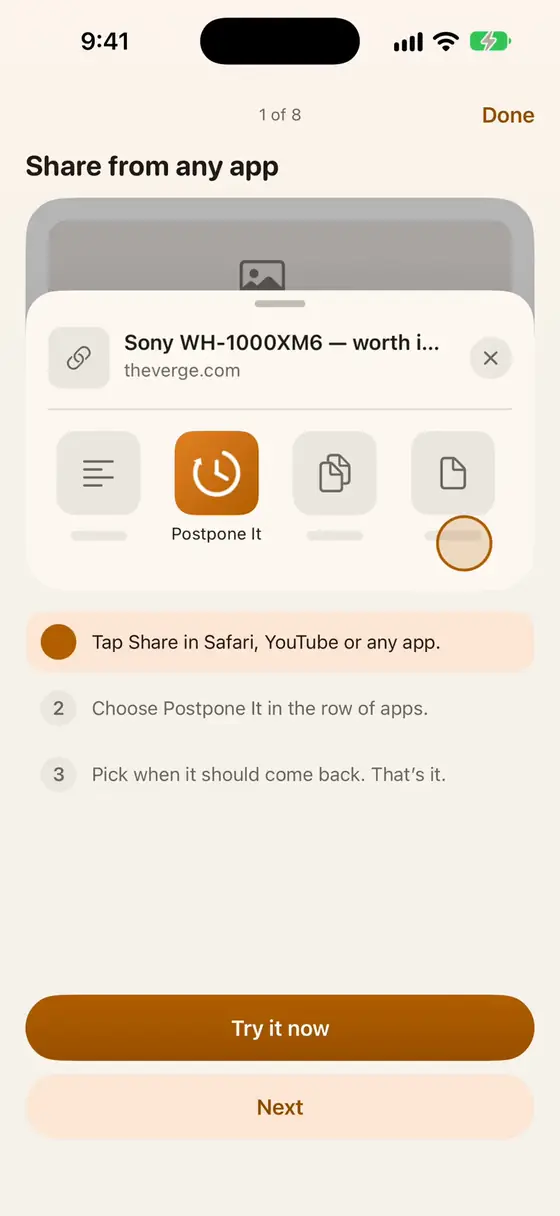
शेयर शीट
iPhone और iPad पर किसी भी ऐप में: शेयर करें, फिर Postpone It।
अभी सहेजें। बाद में वापस पाएँ।
किसी भी ऐप से, विजेट से, Siri के ज़रिए, Action बटन से, या सीधे Postpone It में।
आज बाद में, कल, इस वीकेंड, अगले हफ़्ते, या कोई भी समय जो आप चुनें। या अभी, किसी ऐसी चीज़ के लिए जो आप किसी और को भेज रहे हैं।
एक नोटिफ़िकेशन दिखाता है कि आपने क्या सहेजा था, ठीक तब जब आपने चुना था। कुछ भी जाँचने को नहीं, कुछ भी छूटने को नहीं।
इसे खोलें, फिर से टालें, या छोड़ दें। कुछ दिनों बाद भी तय नहीं किया? यह खुद-ब-खुद रिलीज़ हो जाता है।
जो कर रहे थे उसे बिना रोके सहेजें।
iPhone और iPad पर किसी भी ऐप में: शेयर करें, फिर Postpone It।
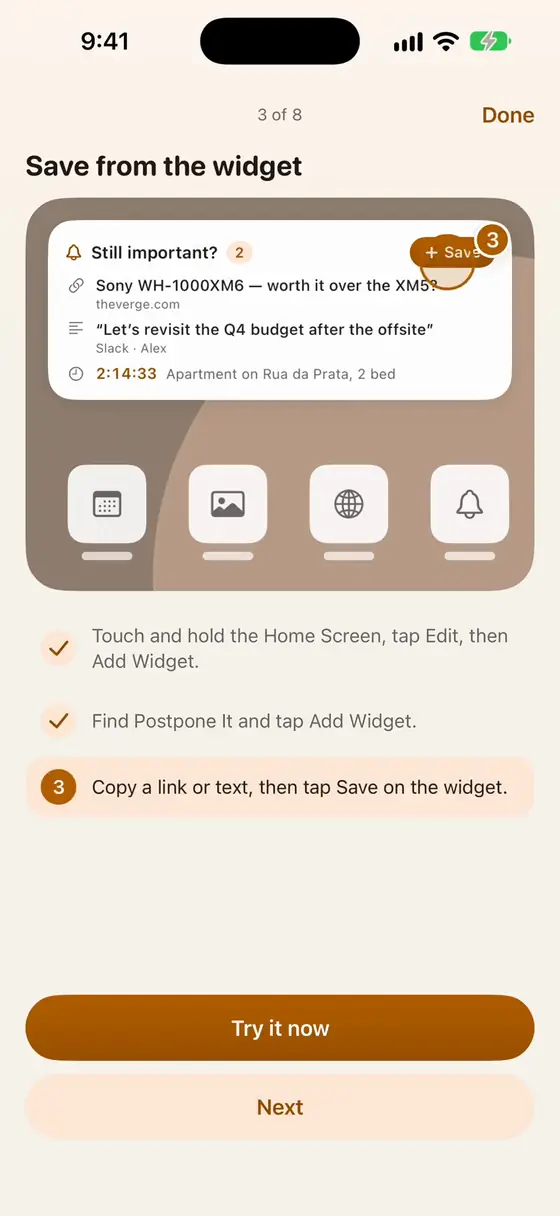
अपनी होम स्क्रीन पर What's Due जोड़ें, या सीधे किसी विजेट से सहेजें।
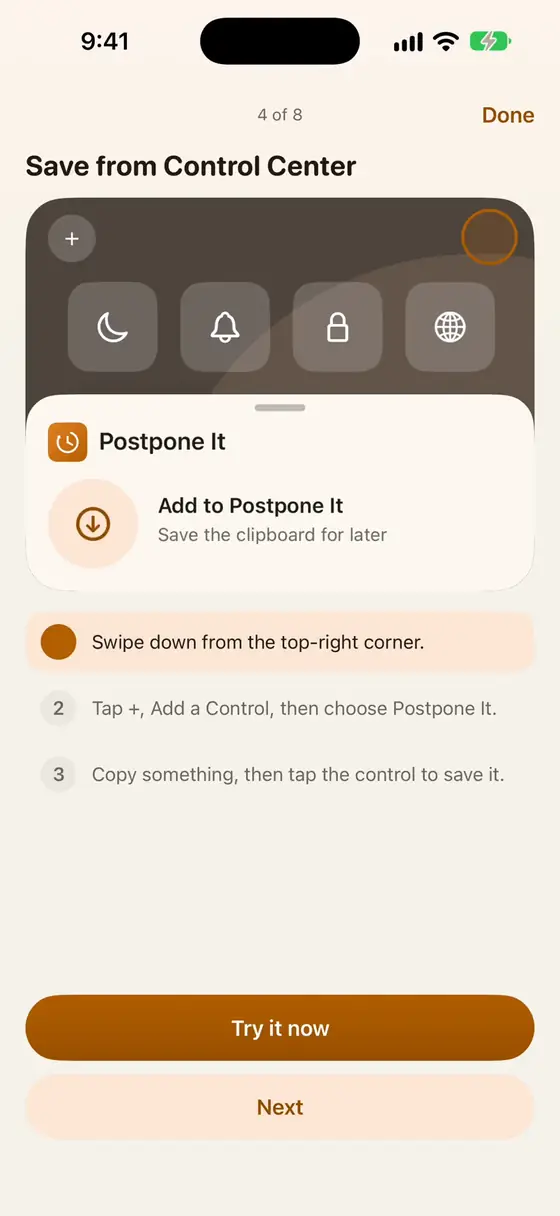
एक बार Postpone It कंट्रोल जोड़ें; उसके बाद, एक टैप आपने जो कॉपी किया है उसे सहेज लेता है।
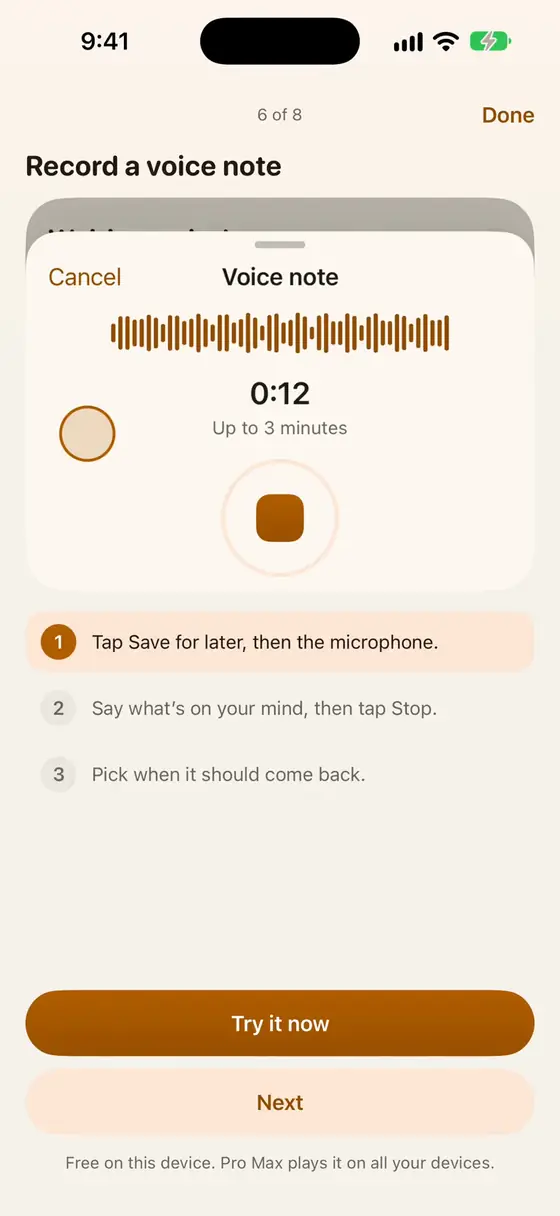
iPhone पर, इसे दबाकर रखें ताकि एक वॉइस नोट शुरू हो जो बाद के लिए सहेजा जाए।
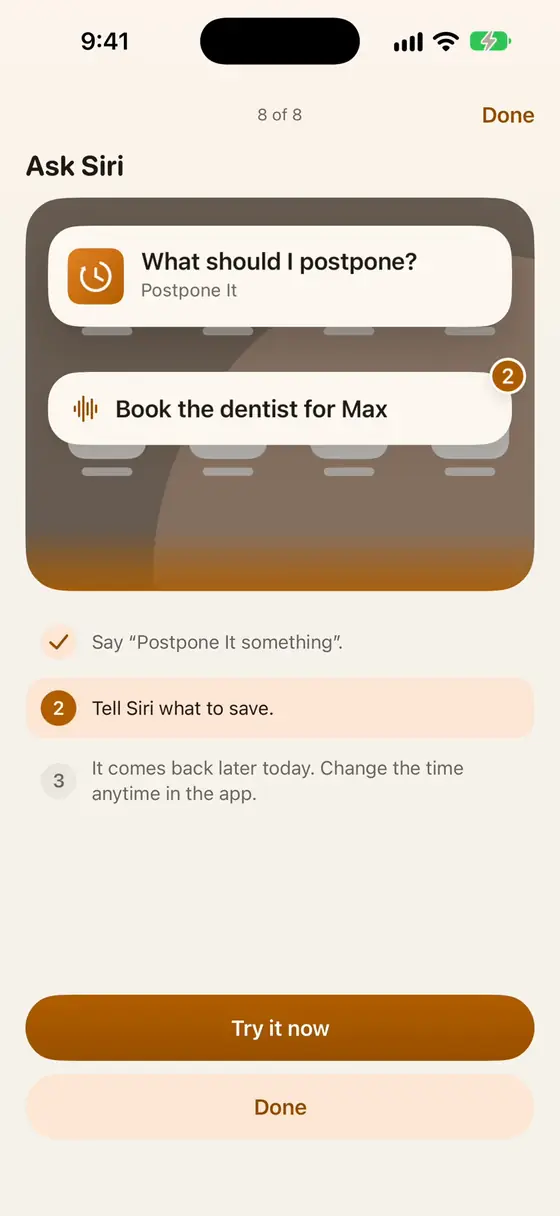
कहें „Postpone It कुछ“, Siri को बताएँ क्या सहेजना है, और जब आप चुनें तब यह वापस आ जाता है।

किसी लिंक या चुने गए टेक्स्ट पर राइट-क्लिक करें, या टूलबार में Postpone It पर क्लिक करें।

अपने Mac पर कहीं भी टेक्स्ट चुनें, राइट-क्लिक करें, Services → Postpone It चुनें।
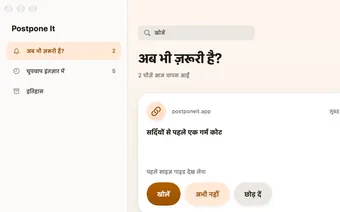
Postpone It आइकॉन पर क्लिक करें, टेक्स्ट टाइप करें या पेस्ट करें, या क्लिपबोर्ड का उपयोग करें।
जो कुछ आप टालना चाहते हैं वह सब टेक्स्ट नहीं होता।
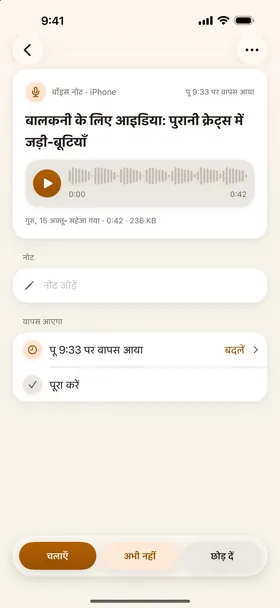
माइक्रोफ़ोन दबाकर रखें, जो मन में है वह कहें, छोड़ दें। 0:42 का एक वॉइस नोट वापस आने पर नोटिफ़िकेशन से सीधे बजता है।
लिखने के बजाय एक छोटा वीडियो रिकॉर्ड करें। Pro Max पर यह हर जगह बजता है, पूरे परिवार के लिए।

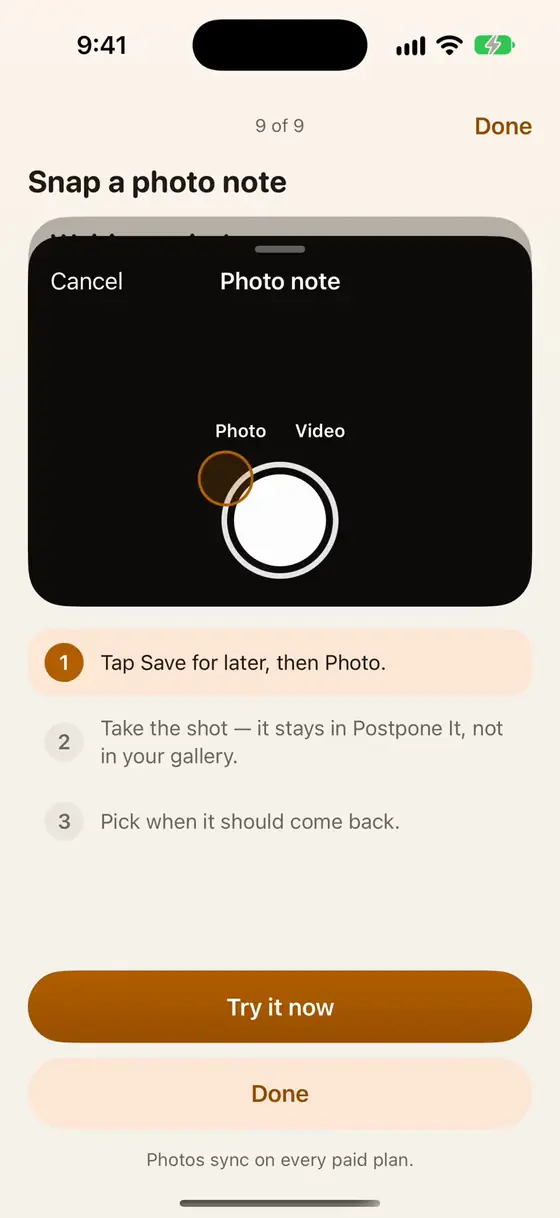
फ़ोटो Postpone It में लें, अपनी गैलरी में नहीं। एक मेन्यू, पोस्टर, प्राइस टैग, दीवार पर Wi-Fi पासवर्ड: यह तब वापस आता है जब इसका मायने होता है, और यह आपकी फ़ोटो लाइब्रेरी में कभी इकट्ठा नहीं होता।