Izbornik za djeljenje
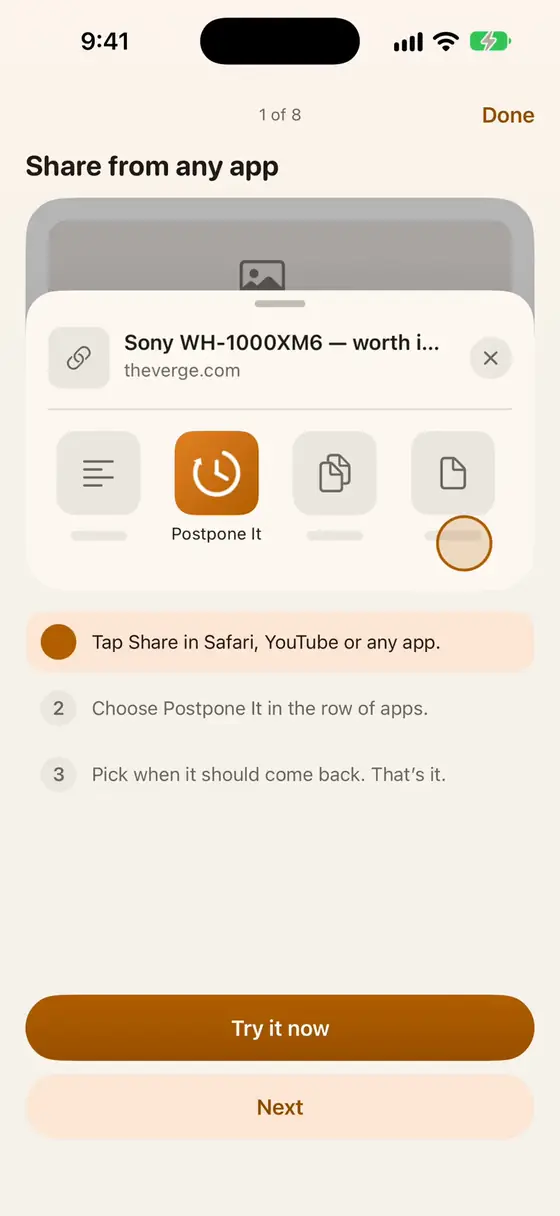
U bilo kojoj aplikaciji na iPhoneu i iPadu: podijelite, zatim Postpone It.
Spremite sada. Vratite se tome kasnije.
Iz bilo koje aplikacije, widgeta, preko Siri, gumbom Action, ili direktno u Postpone It.
Kasnije danas, sutra, ovaj vikend, sljedeći tjedan, ili vrijeme koje odaberete. Ili Sada, za nešto što šaljete nekom drugom.
Obavijest pokazuje što ste spremili, točno kada ste odabrali. Ništa za provjeru, ništa za propustiti.
Otvorite to, odgodite ponovno, ili pustite. Još neodlučni nakon nekoliko dana? Pušta se samo.
Spremite bez prekidanja onoga što ste radili.
U bilo kojoj aplikaciji na iPhoneu i iPadu: podijelite, zatim Postpone It.
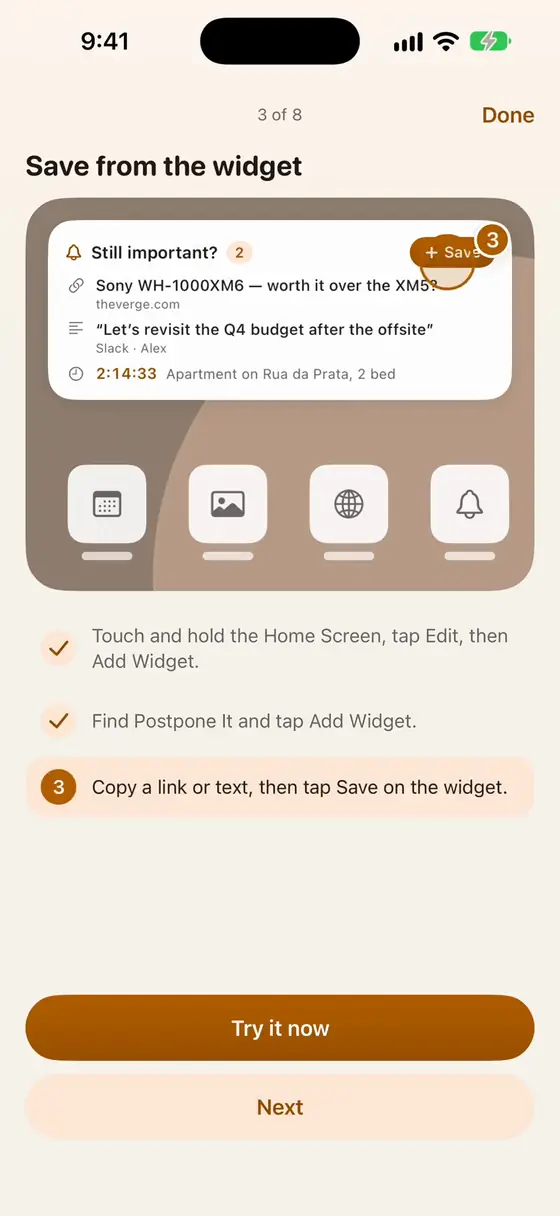
Dodajte What's Due na početni zaslon, ili spremite direktno iz widgeta.
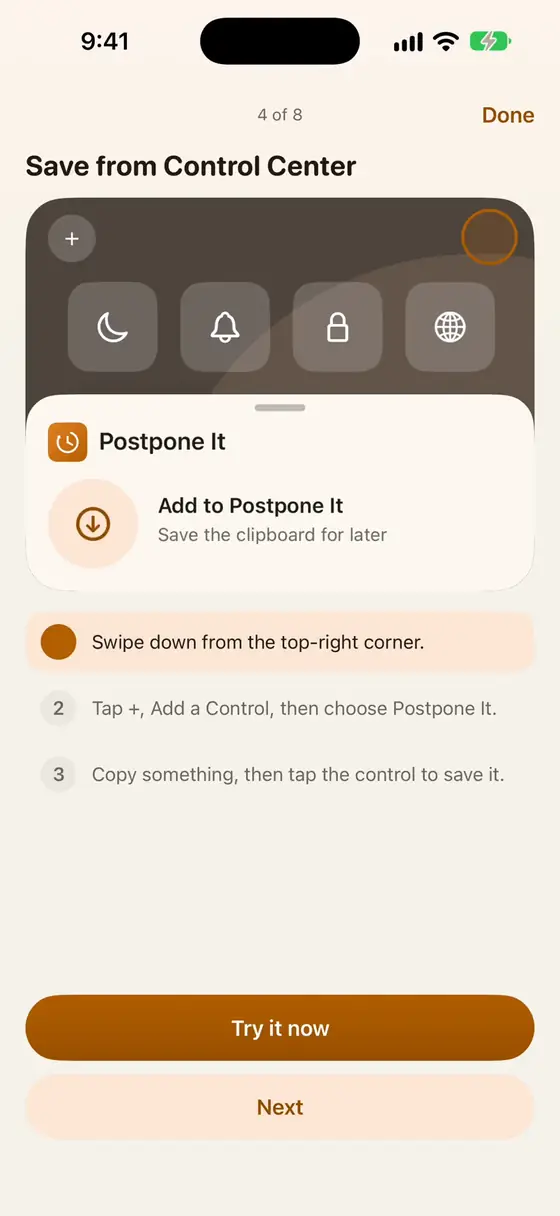
Dodajte kontrolu Postpone It jednom; nakon toga, jedan dodir spremi što ste kopirali.
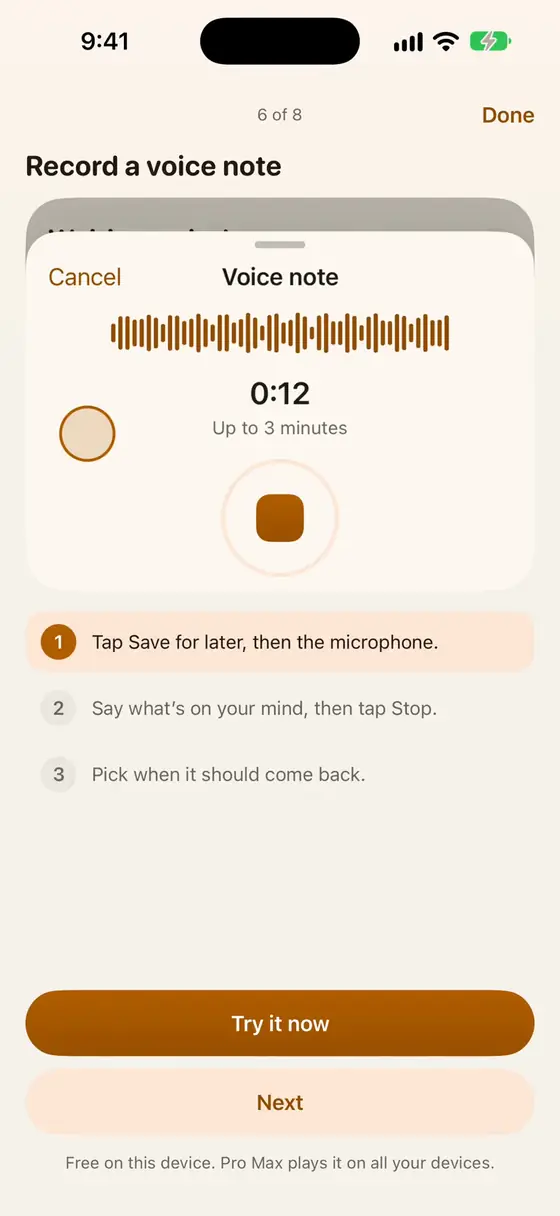
Na iPhoneu ga zadržite da pokrenete glasovnu bilješku koja se sprema za poslije.
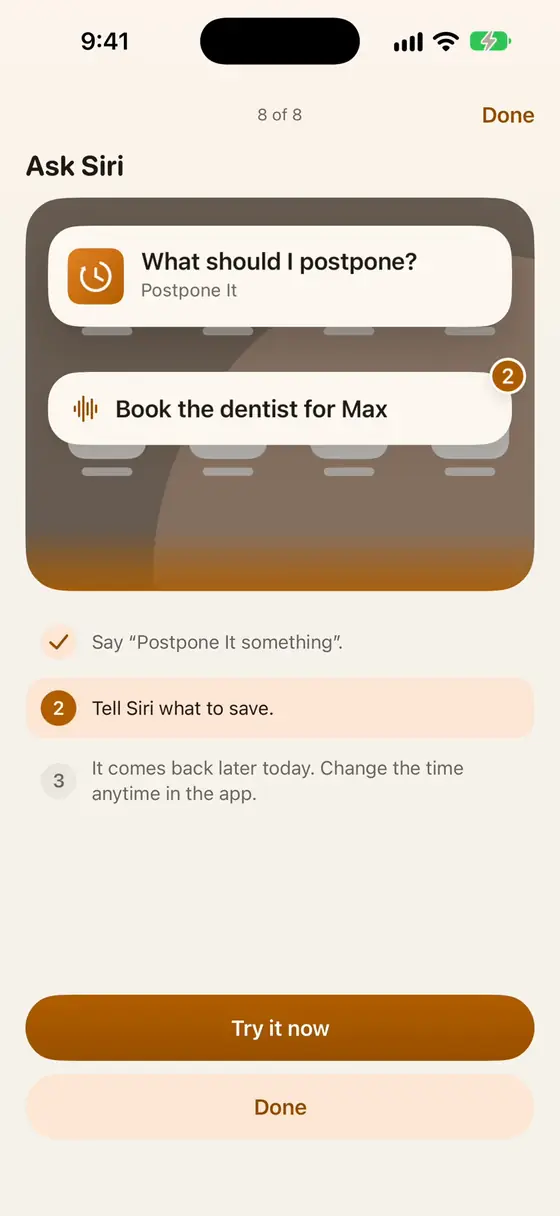
Recite „Postpone It nešto“, recite Siri što spremiti, i vraća se kad odaberete.

Kliknite desnim klikom na vezu ili odabrani tekst, ili kliknite Postpone It na alatnoj traci.

Odaberite tekst bilo gdje na vašem Macu, kliknite desnim klikom, odaberite Services → Postpone It.
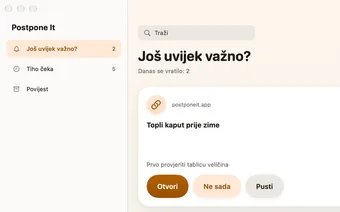
Kliknite ikonu Postpone It, upišite ili zalijepite tekst, ili koristite međuspremnik.
Ne sve što želite odgoditi je tekst.
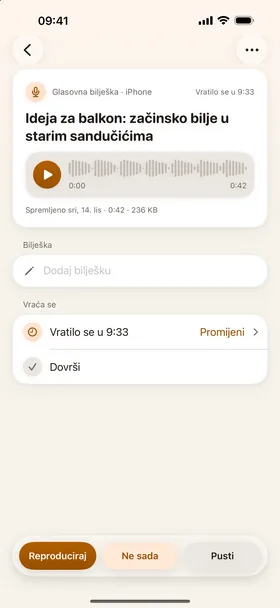
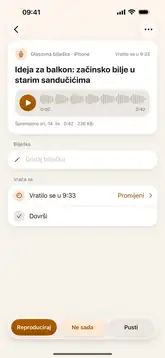
Zadržite mikrofon, recite što vam je na umu, pustite. Glasovna bilješka od 0:42 pušta se direktno iz obavijesti kad se vrati.
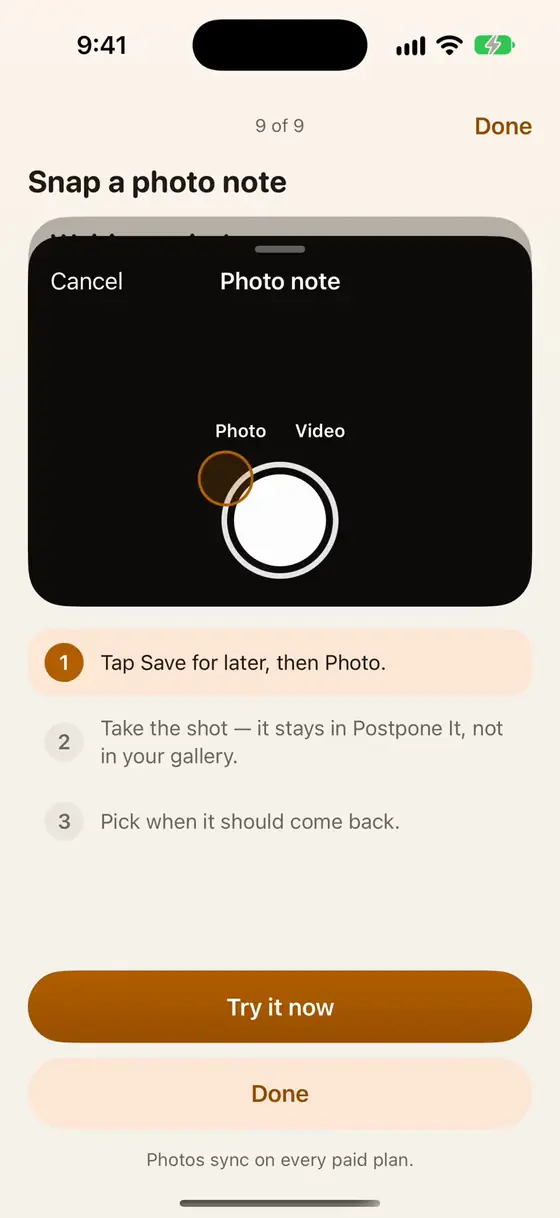
Snimite kratki video umjesto pisanja. Na Pro Maxu pušta se svugdje, za cijelu obitelj.
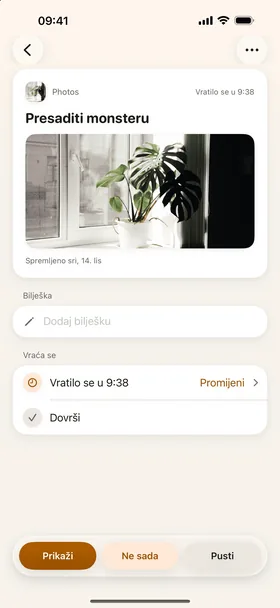
Snimite fotografiju u Postpone It, ne u vašoj galeriji. Jelovnik, plakat, cjenik, Wi-Fi lozinka na zidu: vraća se kad je važno, i nikad se ne gomila u vašoj fototeci.