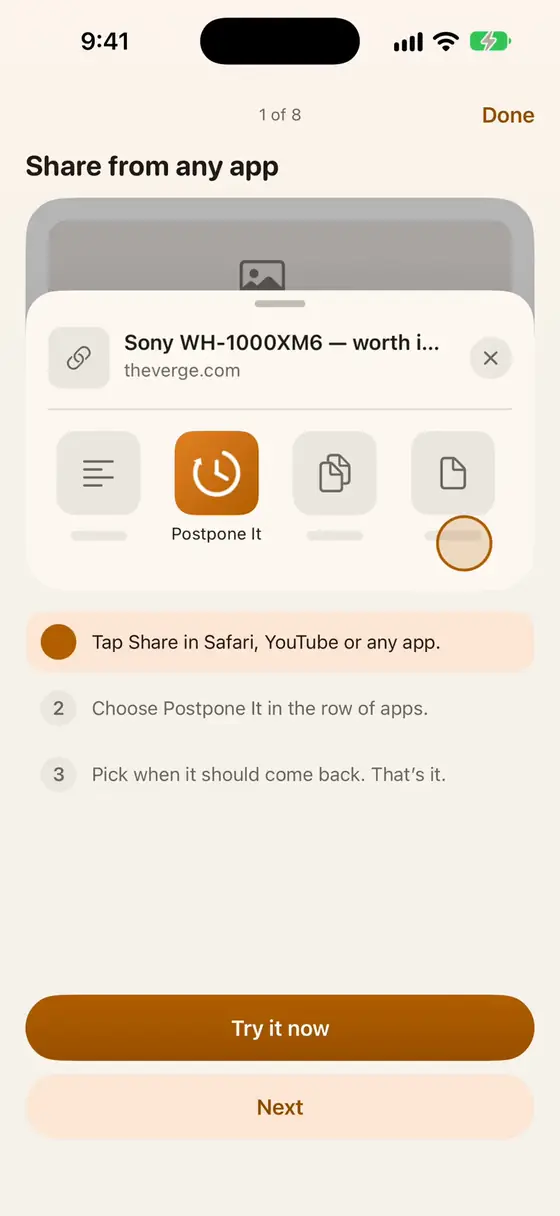
共有シート
iPhoneやiPadのどのアプリからでも、共有してからPostpone Itを選びます。
今保存。後で受け取る。
どんなアプリからでも、ウィジェットから、Siri経由で、Actionボタンで、あるいはPostpone Itから直接。
今日の後で、明日、今週末、来週、または自分で選んだ時間。あるいは今すぐ、誰かに送るものなら。
選んだタイミングで、保存した内容を通知が表示します。確認することも、見逃すこともありません。
開く、もう一度後回しにする、あるいは手放す。数日経っても決められない?自動的に手放されます。
今していることを中断せずに保存できます。
iPhoneやiPadのどのアプリからでも、共有してからPostpone Itを選びます。
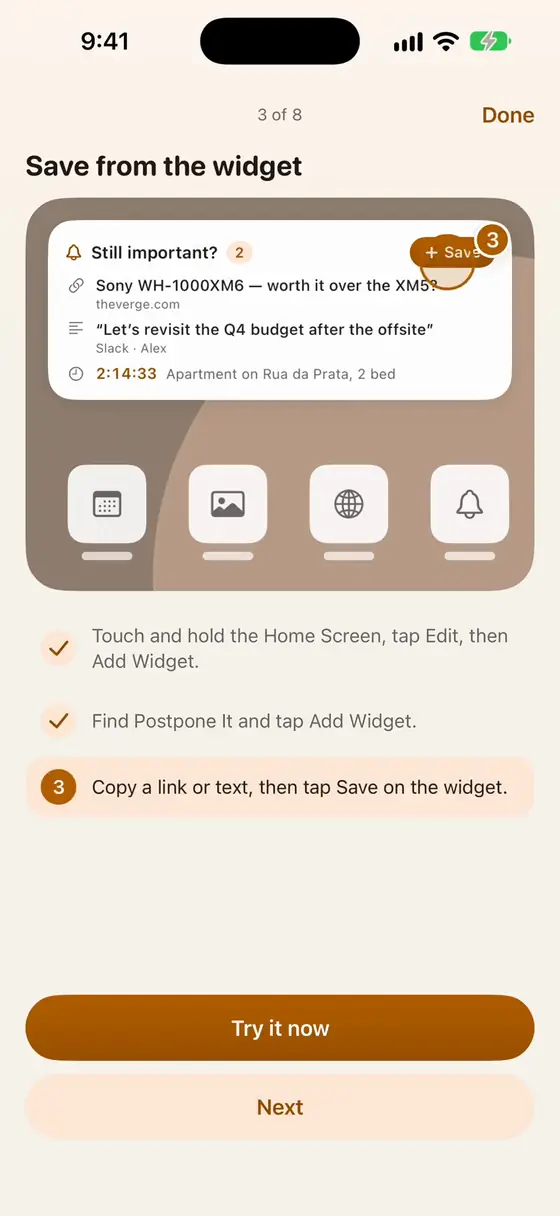
ホーム画面にWhat's Dueを追加するか、ウィジェットから直接保存します。
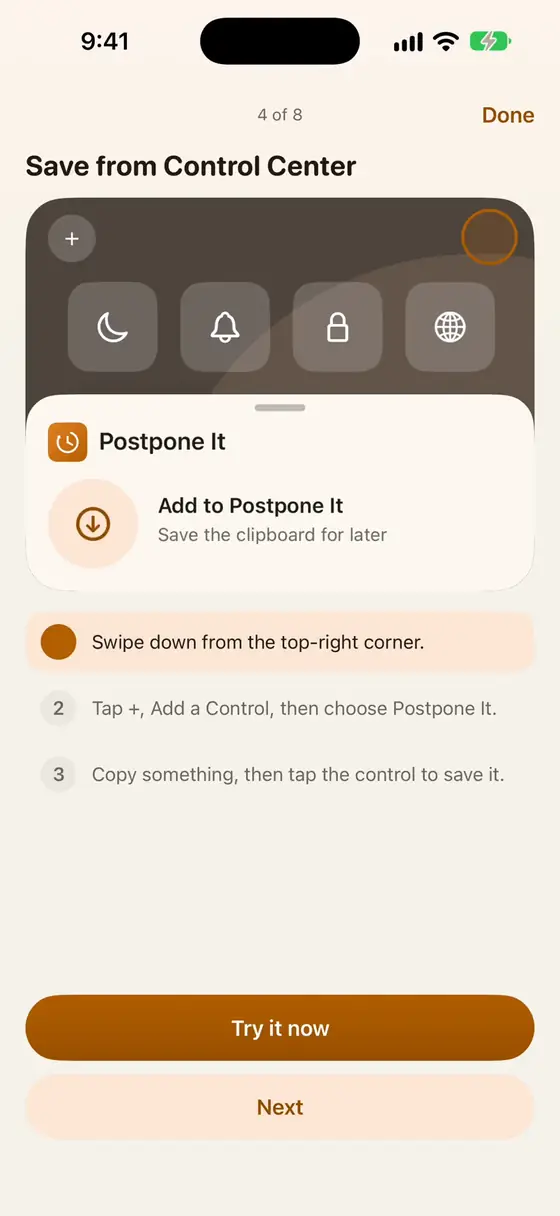
Postpone Itのコントロールを一度追加すれば、あとはワンタップでコピーした内容を保存できます。
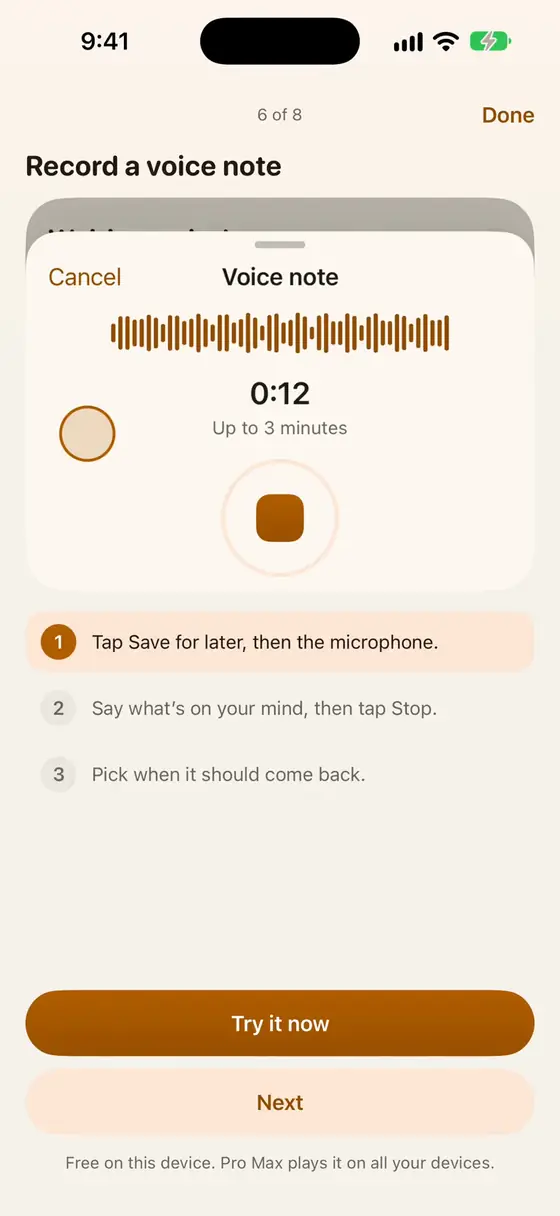
iPhoneで長押しすると、後で使うためのボイスメモが始まります。
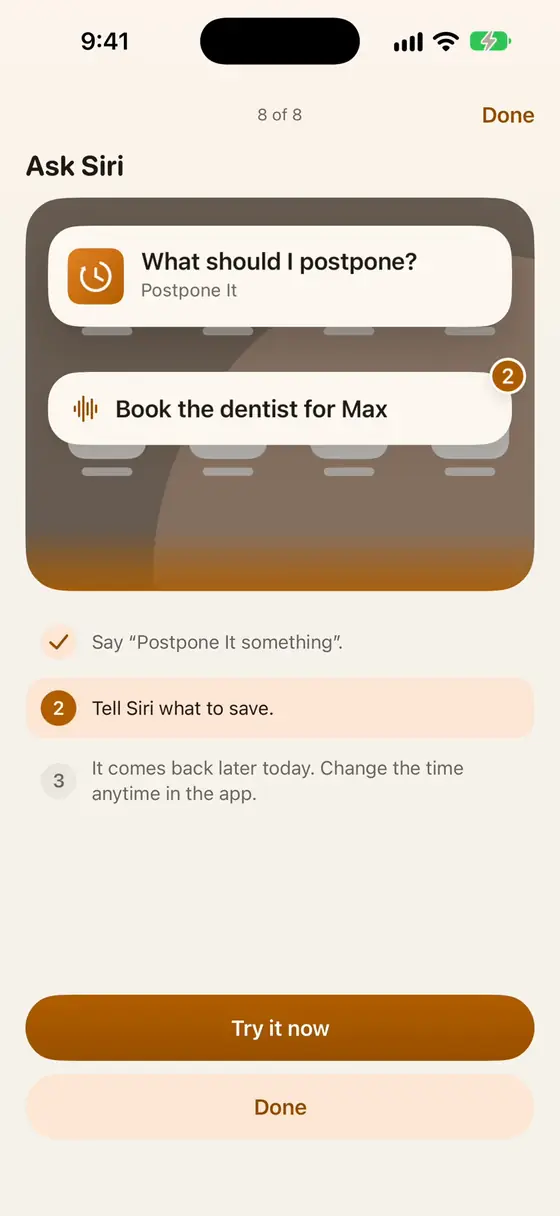
「Postpone It 何か」と話しかけ、Siriに保存する内容を伝えると、選んだときに戻ってきます。

リンクや選択したテキストを右クリックするか、ツールバーのPostpone Itをクリックします。

Mac上のどこでもテキストを選択し、右クリックして、Services → Postpone Itを選びます。
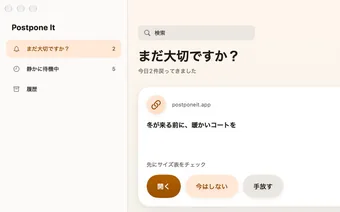
Postpone Itのアイコンをクリックし、テキストを入力または貼り付けるか、クリップボードを使います。
後回しにしたいものすべてが、テキストというわけではありません。
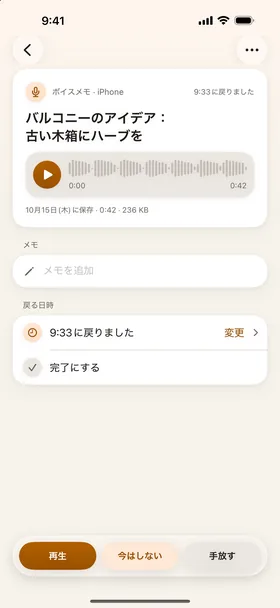
マイクを長押しして、頭にあることを話し、手放します。0:42のボイスメモは、戻ってきたときに通知から直接再生されます。
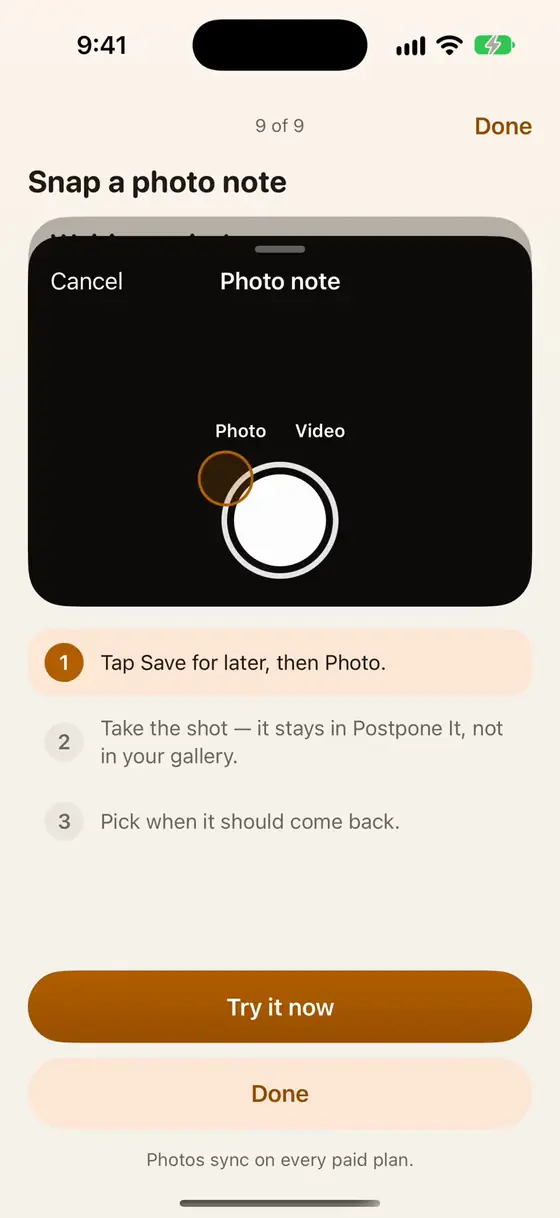
書く代わりに短いビデオを録画します。Pro Maxでは、家族全員のどこでも再生できます。
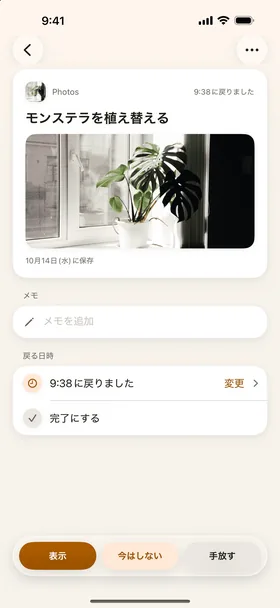
写真はギャラリーではなくPostpone It内で撮影します。メニュー、ポスター、価格タグ、壁のWi-Fiパスワード。必要なときに戻ってきて、写真ライブラリに溜まることはありません。