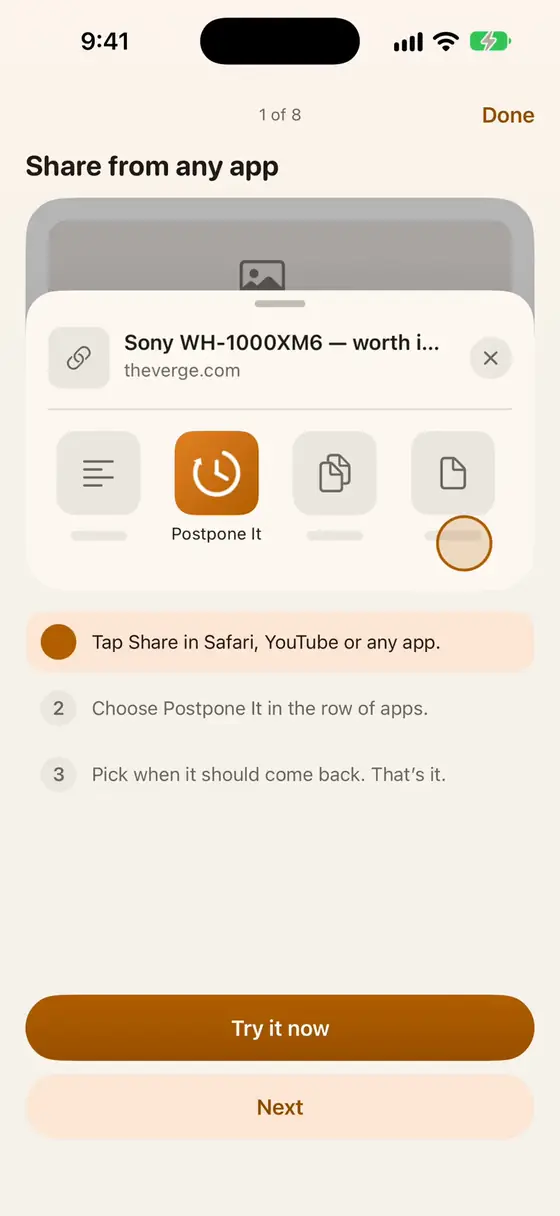
Meni za deljenje
V kateri koli aplikaciji na iPhonu in iPadu: delite, nato Postpone It.
Shranite zdaj. Prejmite nazaj pozneje.
Iz katere koli aplikacije, pripomočka, Siri, gumba Action, ali naravnost v Postpone It.
Pozneje danes, jutri, ta konec tedna, naslednji teden, ali čas, ki ga izberete. Ali Zdaj, za nekaj, kar pošiljate drugi osebi.
Obvestilo prikaže, kaj ste shranili, natanko ob izbranem času. Nič za preverjanje, nič za zamuditi.
Odprite, odložite še enkrat, ali izpustite. Še vedno neodločeni po nekaj dneh? Izpusti se samo.
Shranjujte, ne da bi prekinili, kar ste počeli.
V kateri koli aplikaciji na iPhonu in iPadu: delite, nato Postpone It.
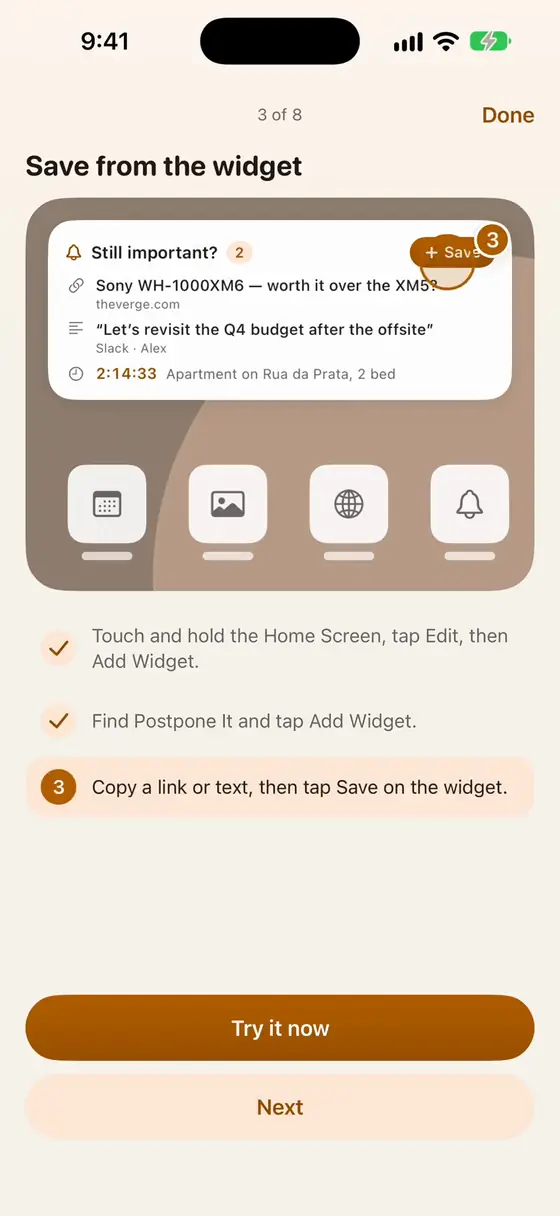
Dodajte pripomoček „Za odločitev“ na začetni zaslon, ali shranjujte naravnost iz pripomočka.
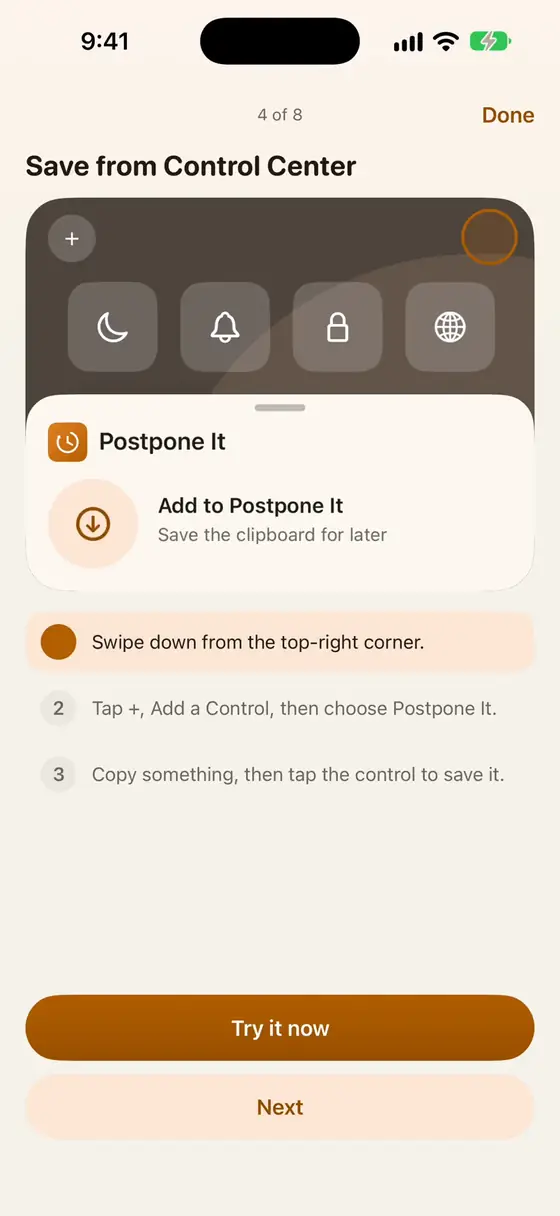
Dodajte kontrolnik Postpone It enkrat; nato en dotik shrani, kar ste kopirali.
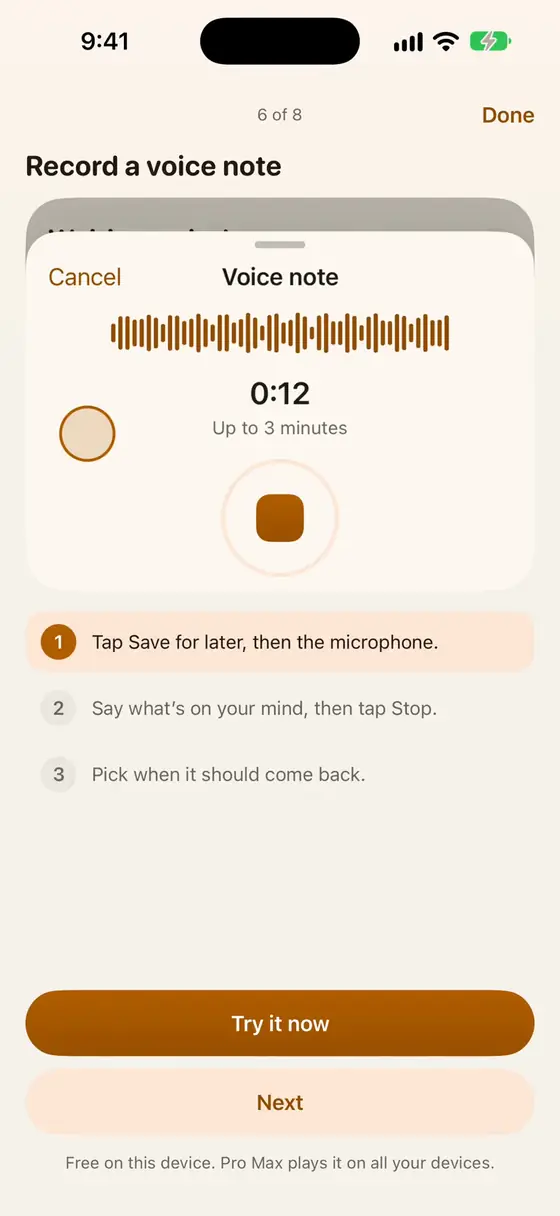
Na iPhonu ga pridržite, da začnete glasovno opombo, ki se shrani za pozneje.
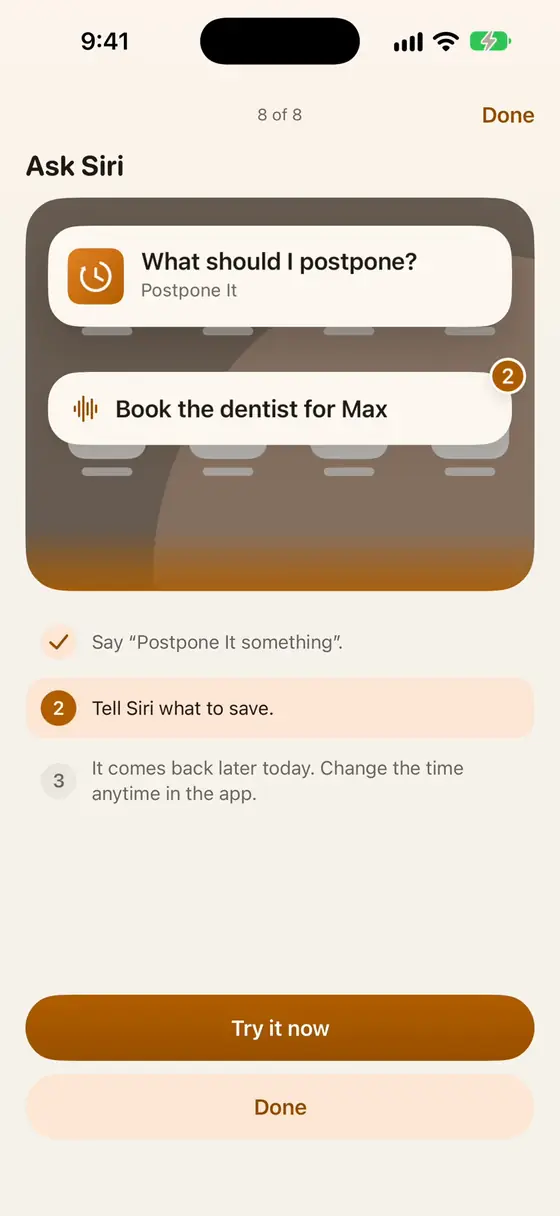
Recite „Postpone It something“, povejte Siri, kaj naj shrani, in vrne se ob izbranem času.

Z desnim klikom izberite povezavo ali izbrano besedilo, ali kliknite Postpone It v orodni vrstici.

Izberite besedilo kjer koli na vašem Macu, z desnim klikom izberite, nato izberite Storitve → Postpone It.
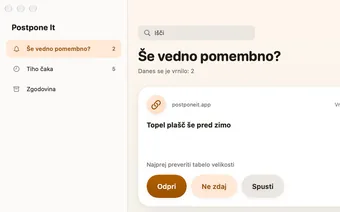
Kliknite ikono Postpone It, napišite ali prilepite, ali uporabite odložišče.
Ne vse, kar želite odložiti, je besedilo.
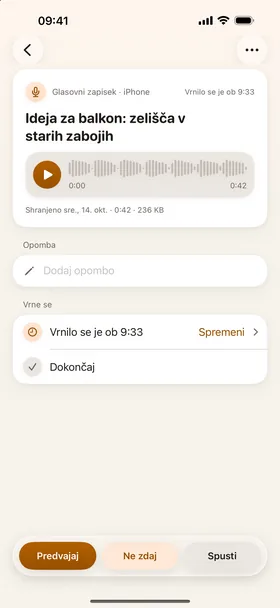
Pridržite mikrofon, povejte, kaj vas teži, izpustite. Glasovna opomba, dolga 0:42, se predvaja naravnost iz obvestila, ko se vrne.
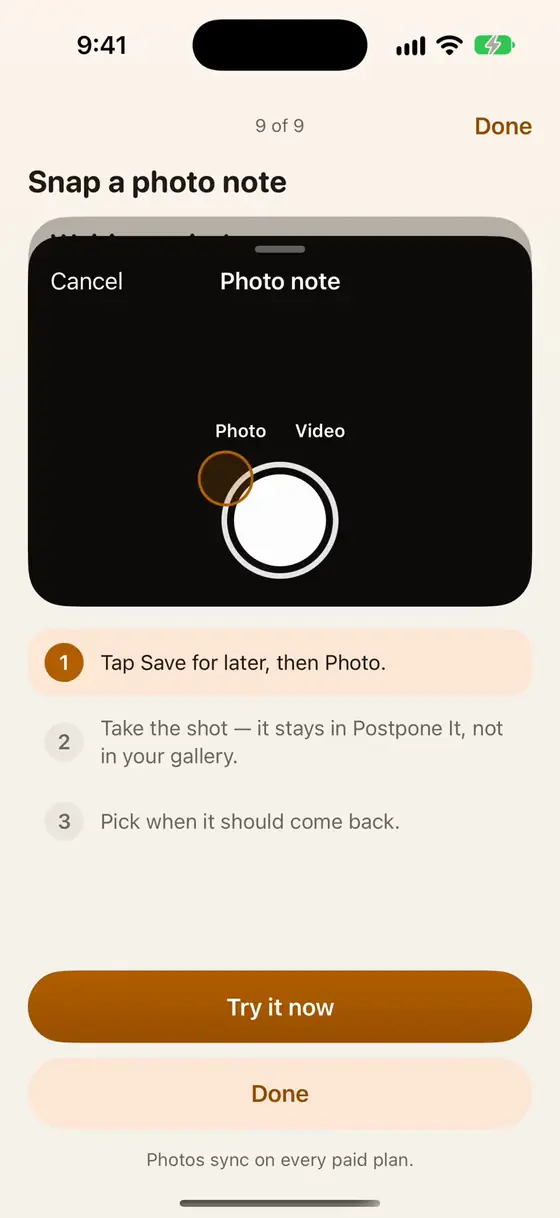
Posnemite kratek video namesto tipkanja. Na Pro Max se predvaja povsod, za celo družino.
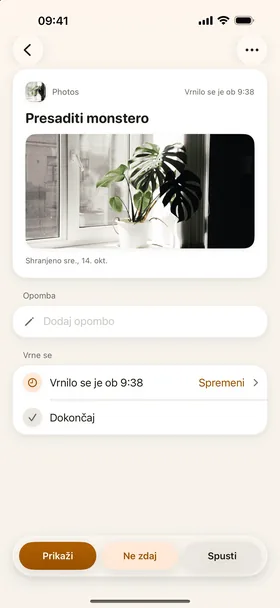
Fotografijo posnemite v Postpone It, ne v svoji galeriji. Jedilnik, plakat, cenovna nalepka, geslo za Wi-Fi na steni: vrne se, ko je pomembno, in nikoli ne zapolni vašega filma kamere.