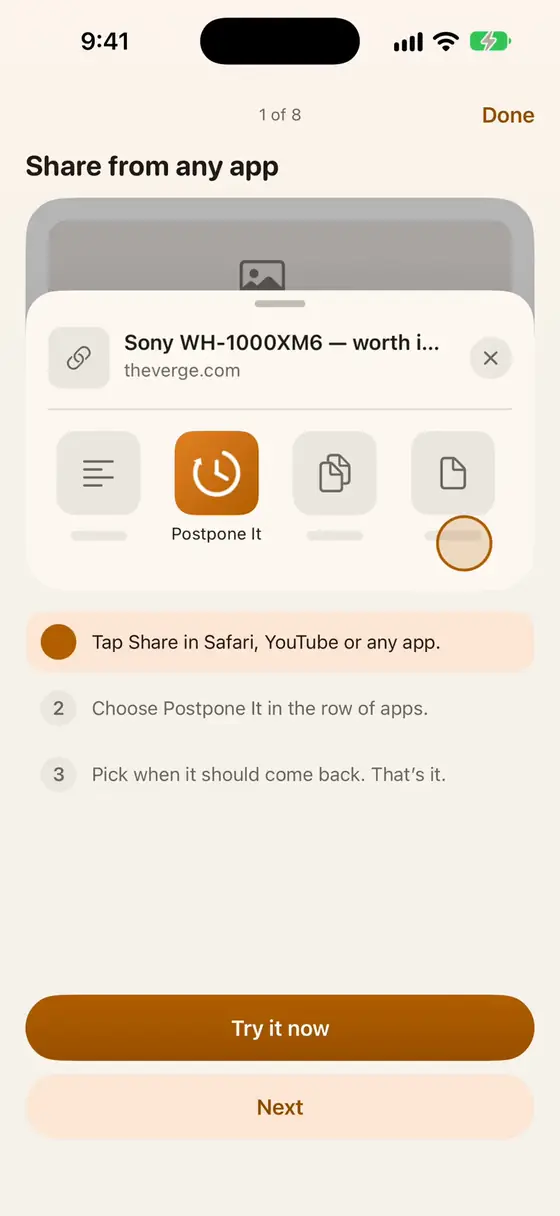
Delningsmenyn
I vilken app som helst på iPhone och iPad: dela, och välj sedan Postpone It.
Spara nu. Få det tillbaka senare.
Från vilken app som helst, widgeten, Siri, Åtgärdsknappen, eller direkt i Postpone It.
Senare i dag, i morgon, den här helgen, nästa vecka, eller en tid du väljer själv. Eller Nu, för något du skickar till någon annan.
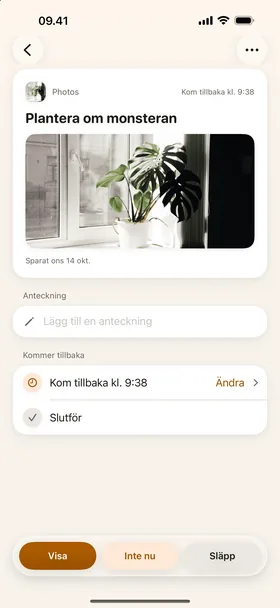
En avisering visar vad du sparade, precis när du valde. Inget att kolla, inget att missa.
Öppna det, skjut upp det igen, eller släpp det. Fortfarande obeslutad efter några dagar? Det släpper sig självt.
Spara utan att bryta det du höll på med.
I vilken app som helst på iPhone och iPad: dela, och välj sedan Postpone It.
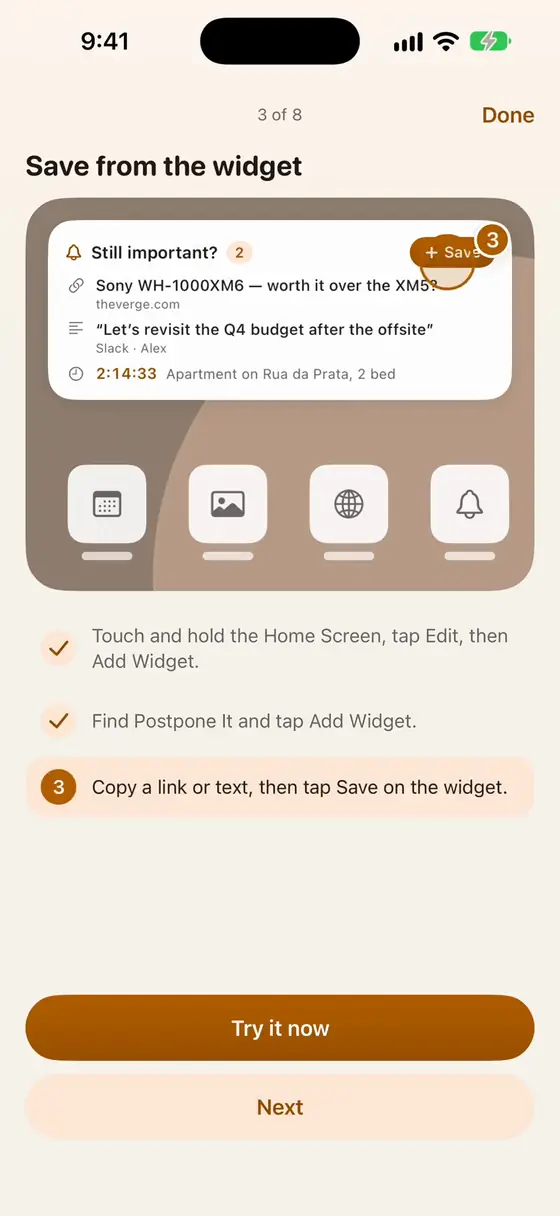
Lägg till widgeten Vad är dags på din hemskärm, eller spara direkt från en widget.
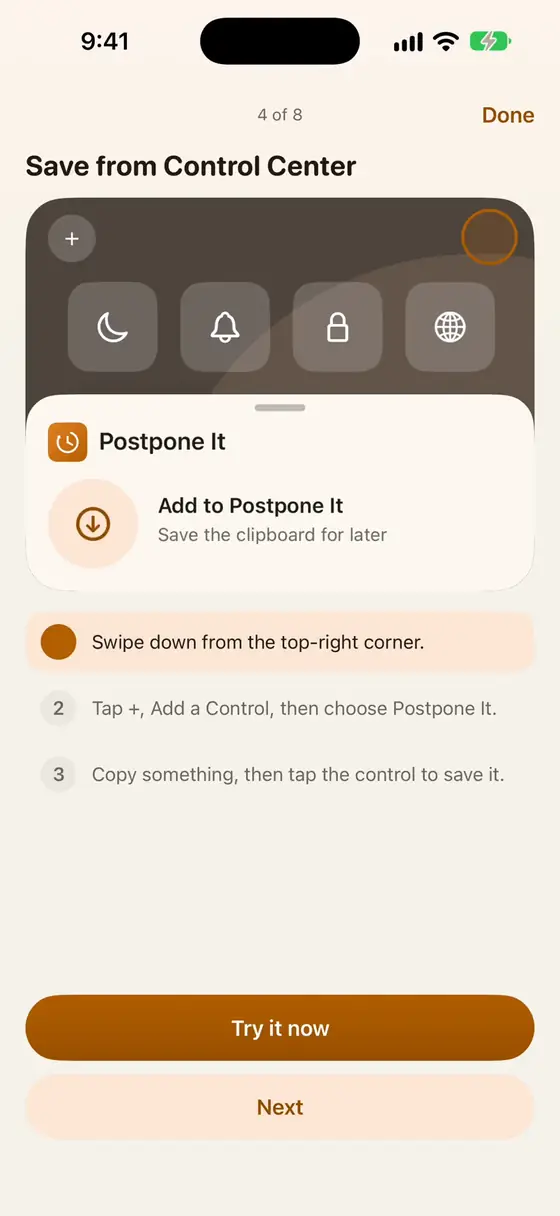
Lägg till kontrollen för Postpone It en gång; sedan sparar en knapptryckning det du kopierade.
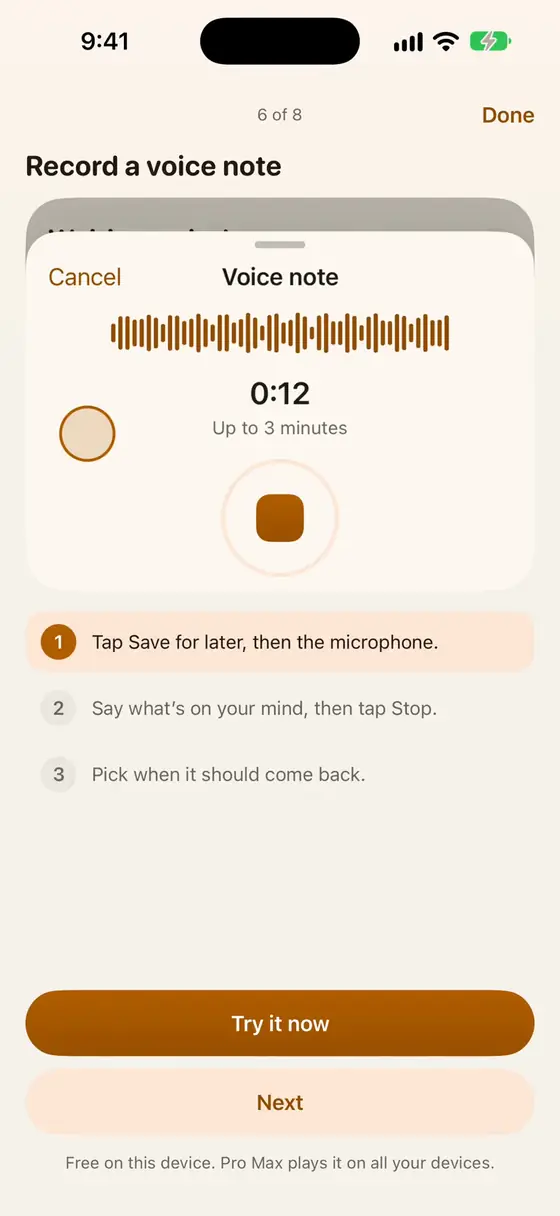
På iPhone håller du in den för att starta en röstanteckning som sparas till senare.
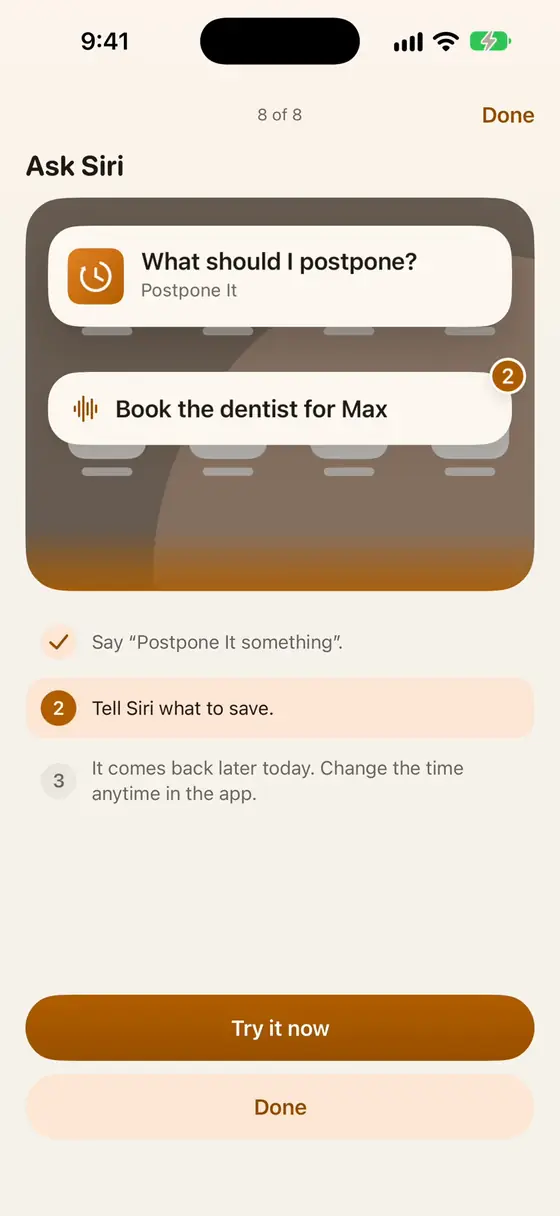
Säg ”Postpone It something”, berätta för Siri vad som ska sparas, och det kommer tillbaka när du valde.

Högerklicka på en länk eller markerad text, eller klicka på Postpone It i verktygsfältet.

Markera text var som helst på din Mac, högerklicka, välj Tjänster → Postpone It.
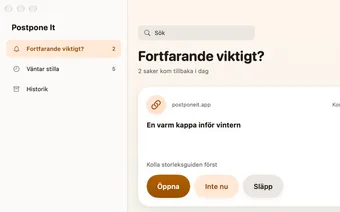
Klicka på ikonen för Postpone It, skriv eller klistra in, eller använd urklipp.
Inte allt du vill skjuta upp är text.
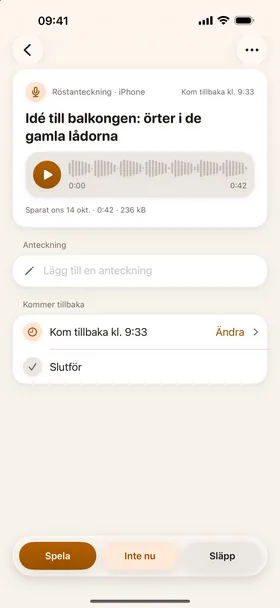
Håll in mikrofonen, säg vad du tänker på, släpp. En röstanteckning på 0:42 spelas direkt från aviseringen när den kommer tillbaka.
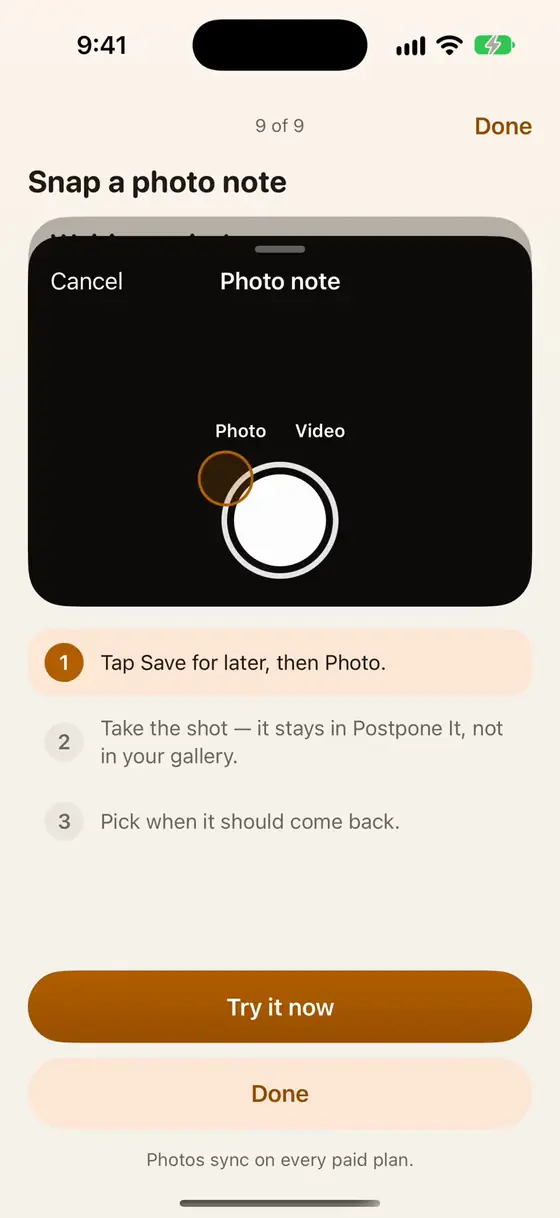
Spela in en kort video i stället för att skriva. På Pro Max spelas den upp överallt, för hela familjen.
Ta bilden i Postpone It, inte i ditt bildbibliotek. En meny, en affisch, en prislapp, ett Wi-Fi-lösenord på väggen: den kommer tillbaka när det betyder något, och fyller aldrig din kamerarulle.