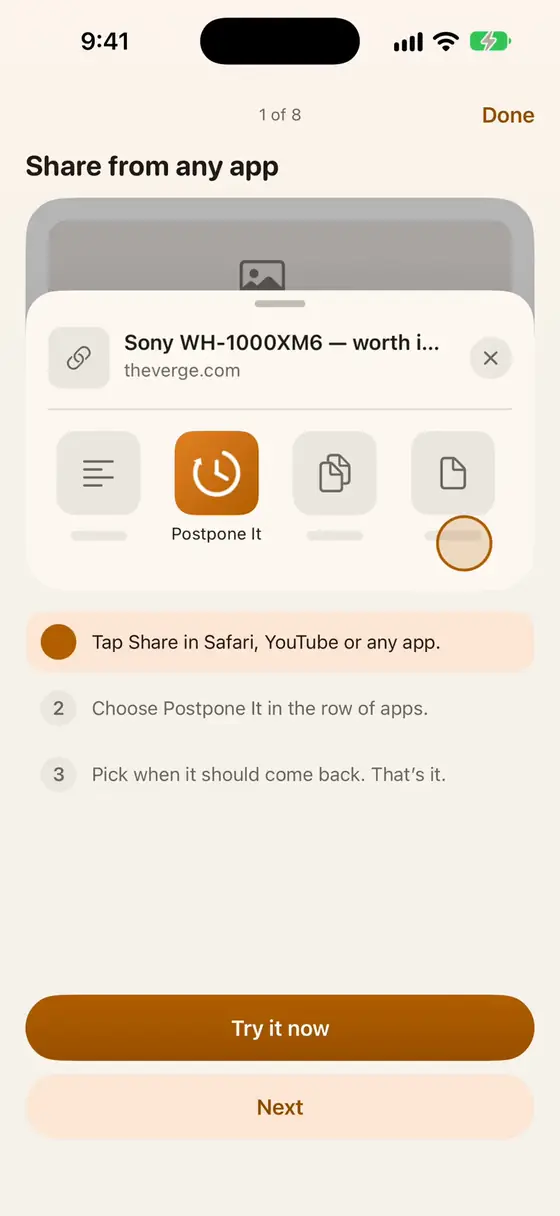
Menu udostępniania
W każdej aplikacji na iPhonie i iPadzie: udostępnij, a potem Postpone It.
Zapisz teraz. Odbierz później.
Z każdej aplikacji, widgetu, Siri, przycisku Action albo prosto w Postpone It.
Później dzisiaj, jutro, w ten weekend, w kolejnym tygodniu, albo w wybranym przez Ciebie czasie. Albo Teraz, gdy coś wysyłasz komuś innemu.
Powiadomienie pokazuje to, co zapisałeś, dokładnie w wybranym momencie. Nic do sprawdzania, nic do przegapienia.
Otwórz, odłóż jeszcze raz, albo odpuść. Nadal się nie zdecydowałeś po kilku dniach? Odpuszcza się samo.
Zapisuj, nie przerywając tego, co robiłeś.
W każdej aplikacji na iPhonie i iPadzie: udostępnij, a potem Postpone It.
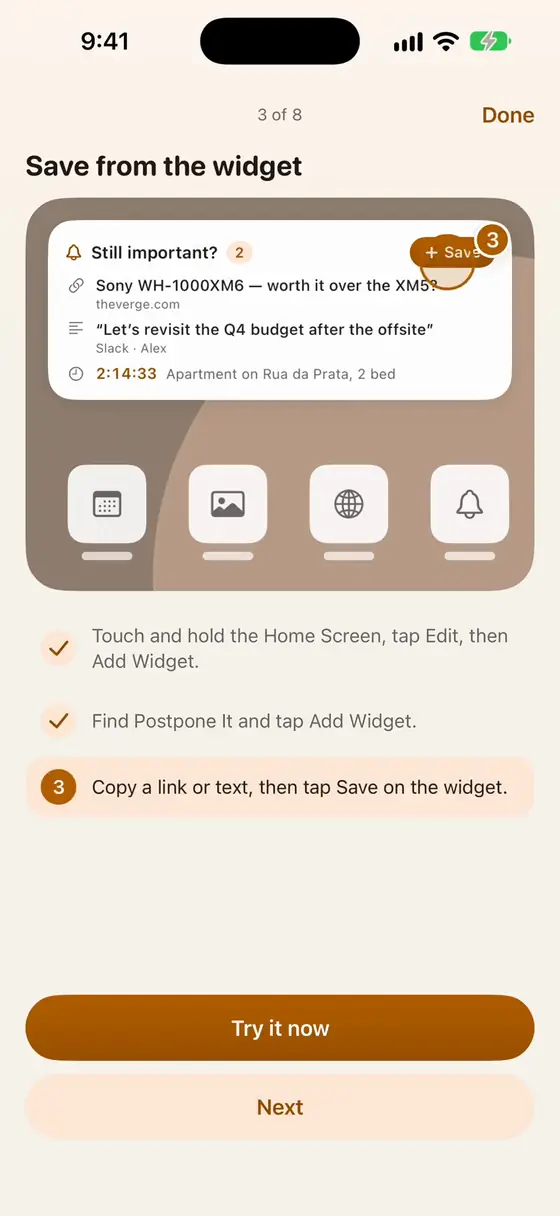
Dodaj „Do decyzji” do ekranu początkowego albo zapisuj prosto z widżetu.
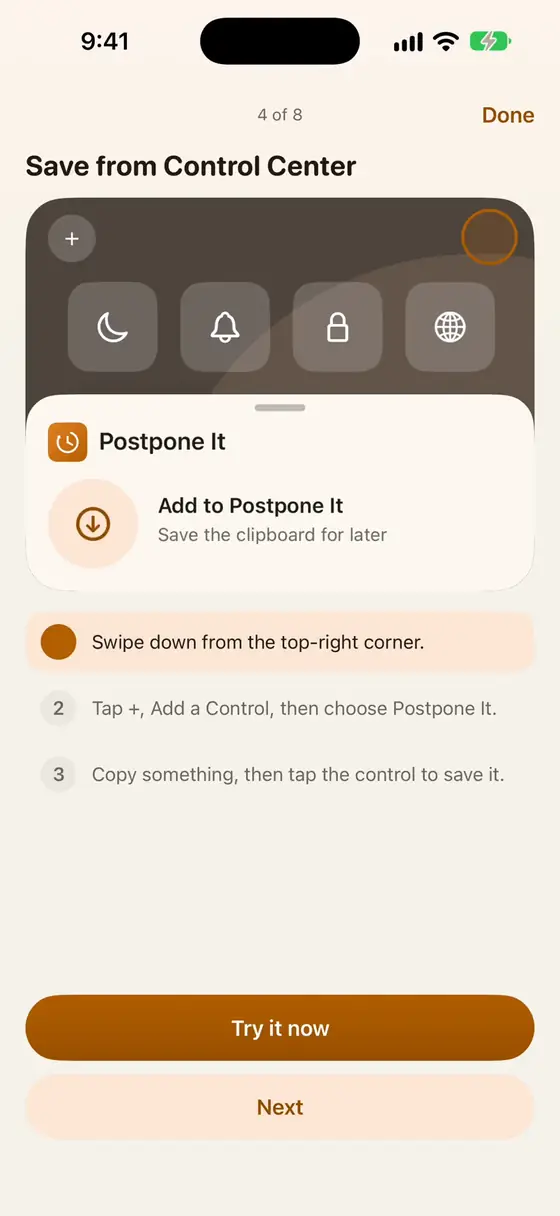
Dodaj kontrolkę Postpone It raz; potem jedno dotknięcie zapisuje to, co skopiowałeś.
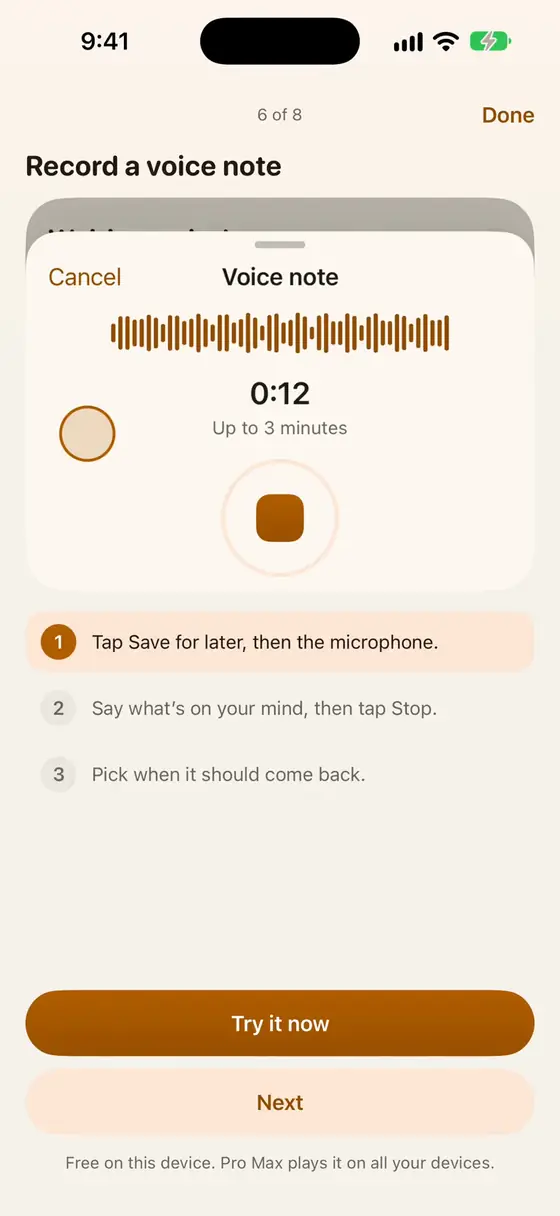
Na iPhonie przytrzymaj go, aby zacząć notatkę głosową zachowaną na później.
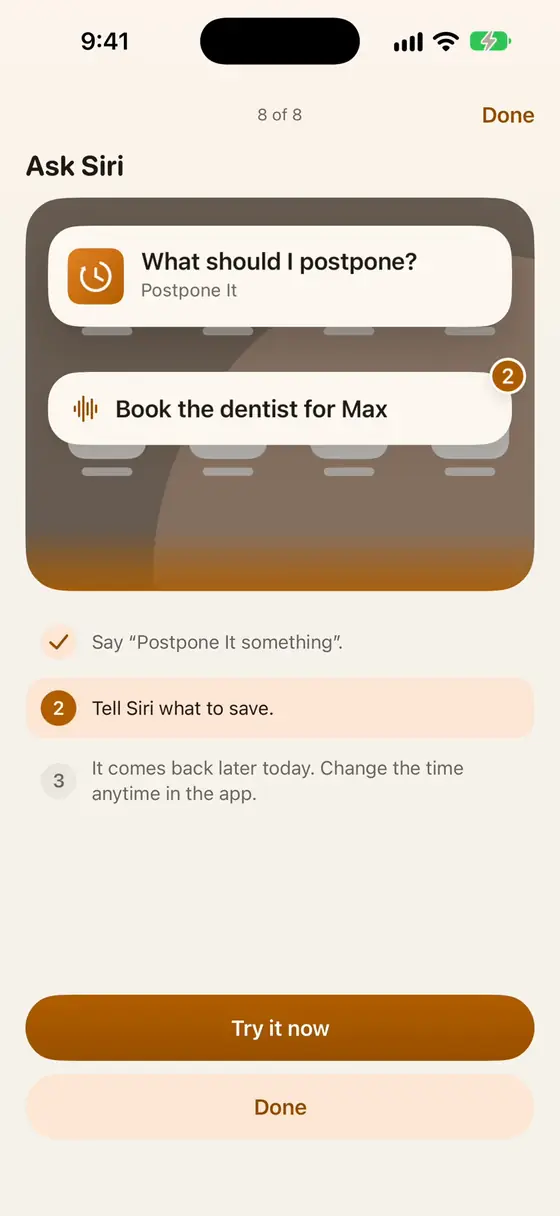
Powiedz „Postpone It something”, powiedz Siri, co zapisać, a wróci to w wybranym przez Ciebie momencie.

Kliknij prawym przyciskiem link lub wybrany tekst, albo kliknij Postpone It na pasku narzędzi.

Wybierz tekst w dowolnym miejscu na Macu, kliknij prawym przyciskiem, wybierz Usługi → Postpone It.
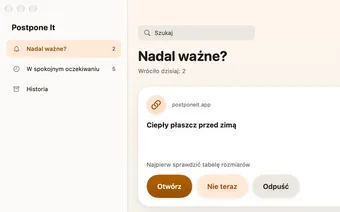
Kliknij ikonę Postpone It, wpisz tekst lub wklej go, albo użyj schowka.
Nie wszystko, co chcesz odłożyć, to tekst.
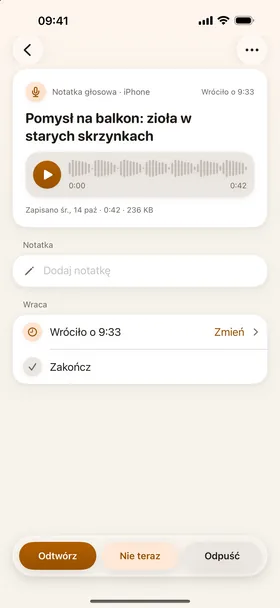
Przytrzymaj mikrofon, powiedz, co Cię zajmuje, odpuść. Notatka głosowa trwająca 0:42 odtwarza się prosto z powiadomienia, gdy wraca.
Nagraj krótkie wideo, zamiast pisać. Na Pro Max odtwarza się wszędzie, dla całej rodziny.

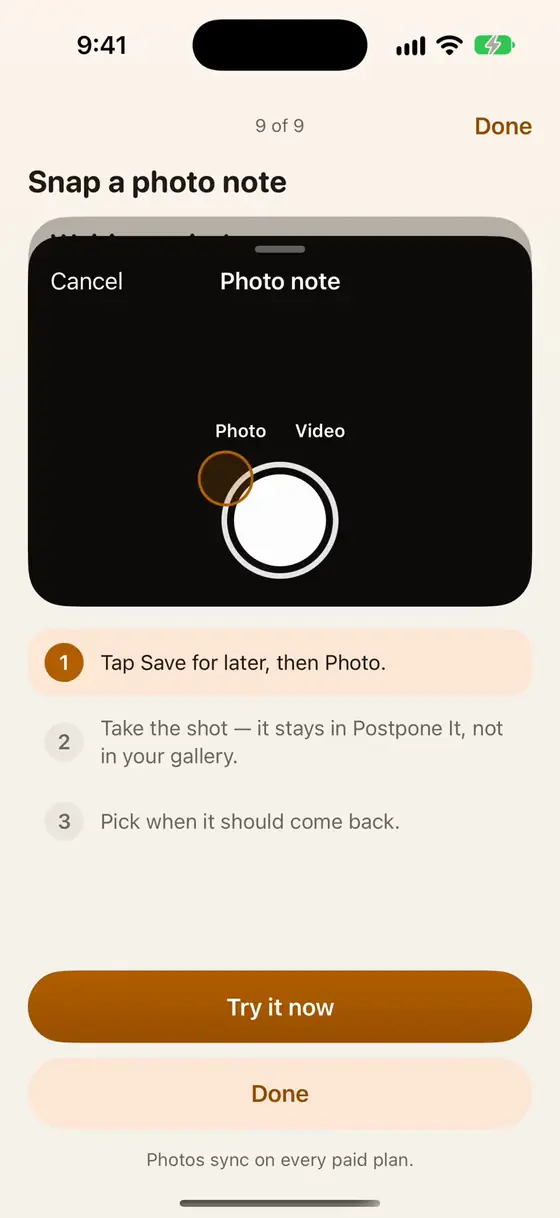
Zrób zdjęcie w Postpone It, a nie w swojej galerii. Menu, plakat, metka z ceną, hasło Wi-Fi na ścianie: wraca, gdy jest ważne, i nigdy nie zaśmieca Twojej rolki aparatu.