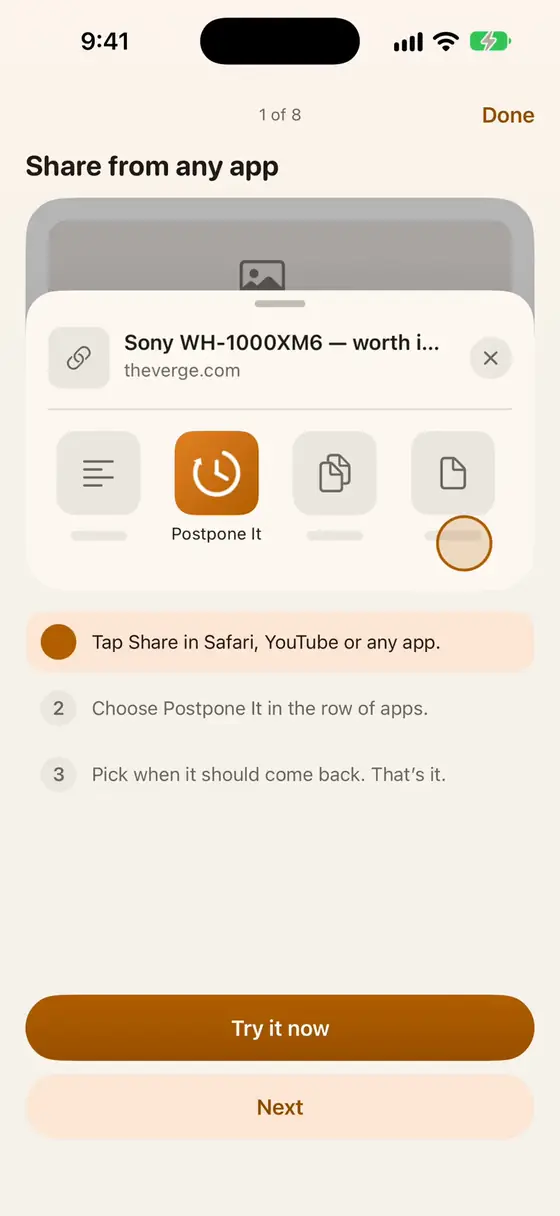
Менюто за споделяне
От всяко приложение на iPhone и iPad — сподели, после Postpone It.
Запази сега. Върни си го по-късно.
От всяко приложение, от уиджета, от Siri, от бутона Action или направо в Postpone It.
По-късно днес, утре, този уикенд, следващата седмица или час, който ти избереш. Или Сега, за нещо, което изпращаш на друг.
Известие показва какво си запазил, точно когато си избрал. Нищо за проверяване, нищо за изпускане.
Отвори го, отложи го пак, или го пусни. Още не си решил след няколко дни? Пуска се сам.
Запазваш, без да прекъсваш това, което правиш.
От всяко приложение на iPhone и iPad — сподели, после Postpone It.
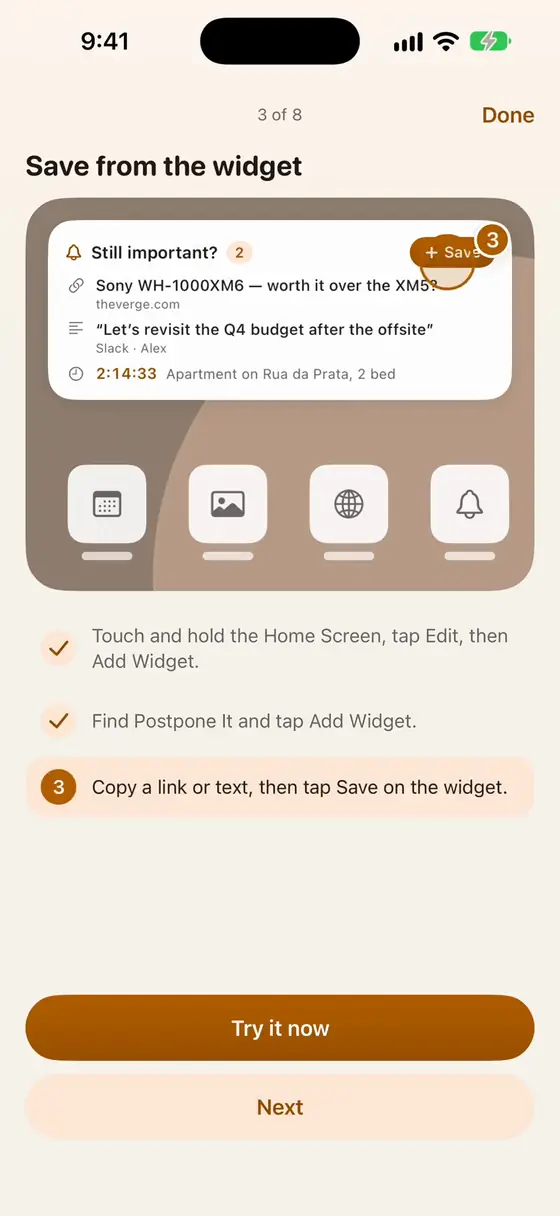
Добави What's Due на началния екран, или запазвай направо от уиджет.
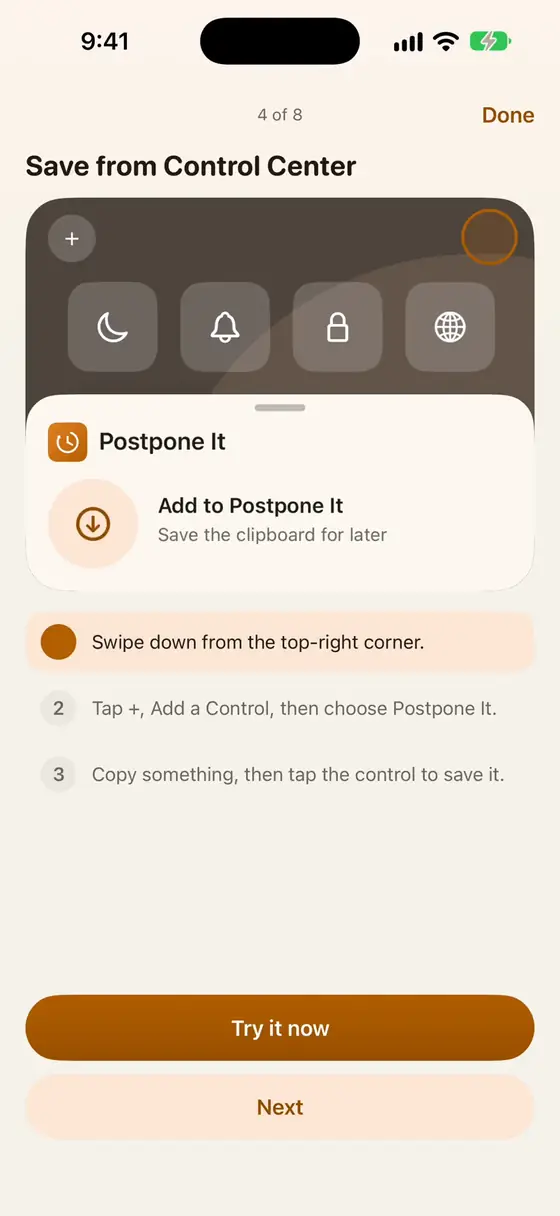
Добави контрола на Postpone It веднъж; след това едно докосване запазва каквото е копирано.
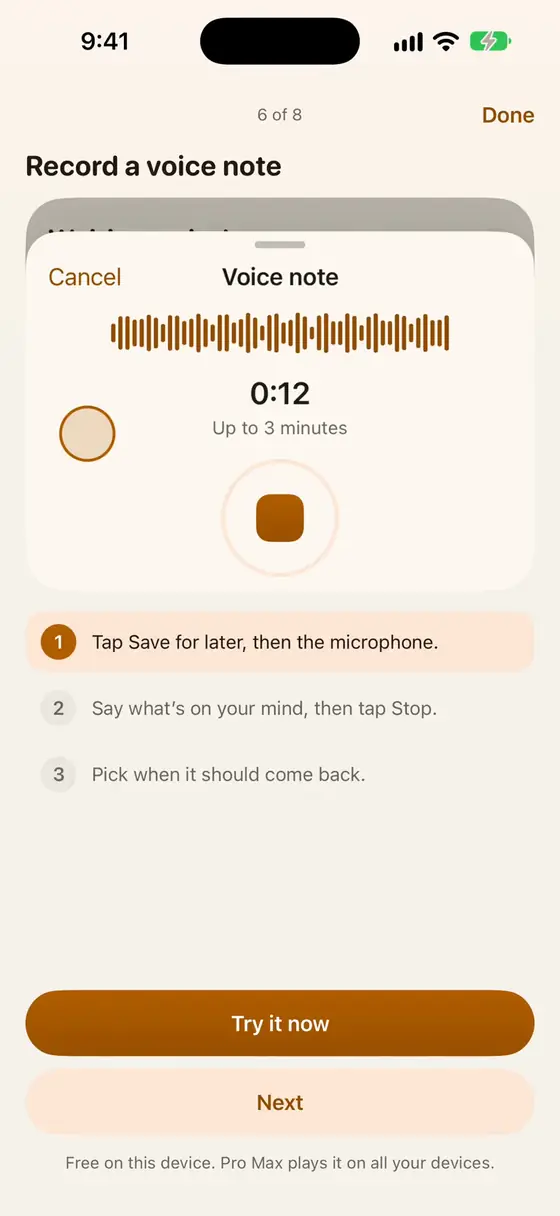
На iPhone го задръж, за да започнеш гласова бележка, която се пази за по-късно.
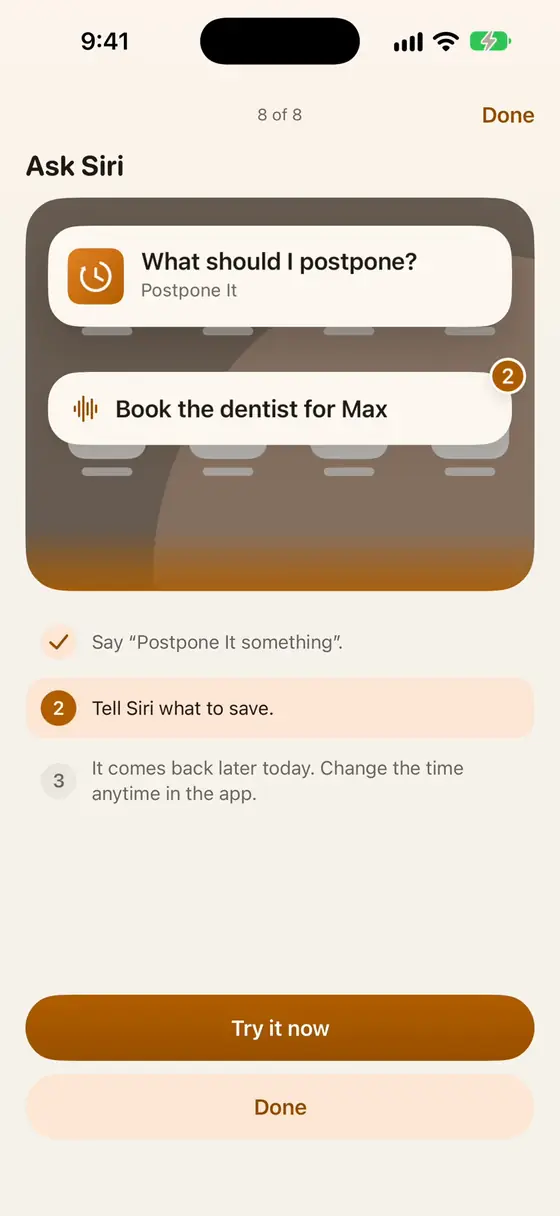
Кажи „Postpone It нещо“, кажи на Siri какво да запази, и то се връща, когато си избрал.

Кликни с десен бутон върху линк или избран текст, или кликни Postpone It в лентата с инструменти.

Избери текст навсякъде на своя Mac, кликни с десен бутон, избери Services → Postpone It.
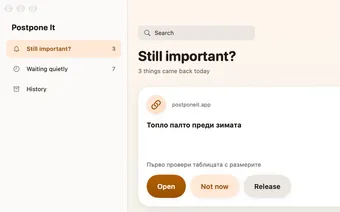
Кликни иконата на Postpone It, напиши или постави текст, или използвай клипборда.
Не всичко, което искаш да отложиш, е текст.
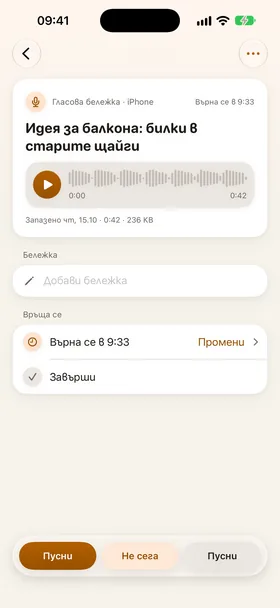
Задръж микрофона, кажи какво ти тежи на ума, пусни го. 0:42-секундна гласова бележка се пуска направо от известието, когато се върне.
Запиши кратко видео вместо да пишеш. На Pro Max се пуска навсякъде, за цялото семейство.

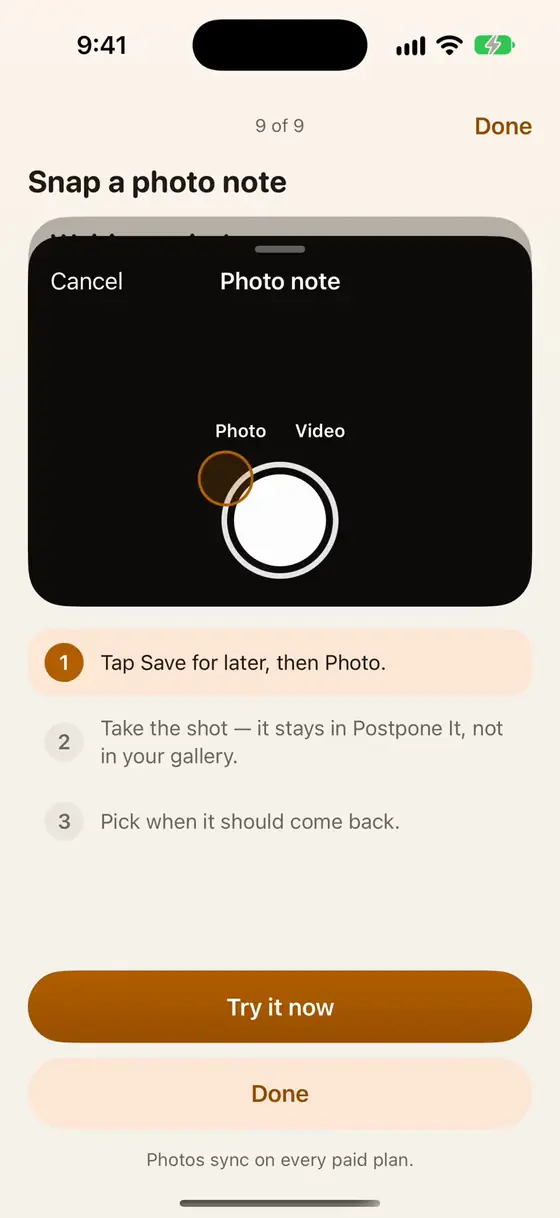
Направи снимката в Postpone It, не в галерията си. Меню, плакат, етикет с цена, паролата за Wi-Fi на стената — връща се, когато има значение, и никога не се трупа в галерията ти.