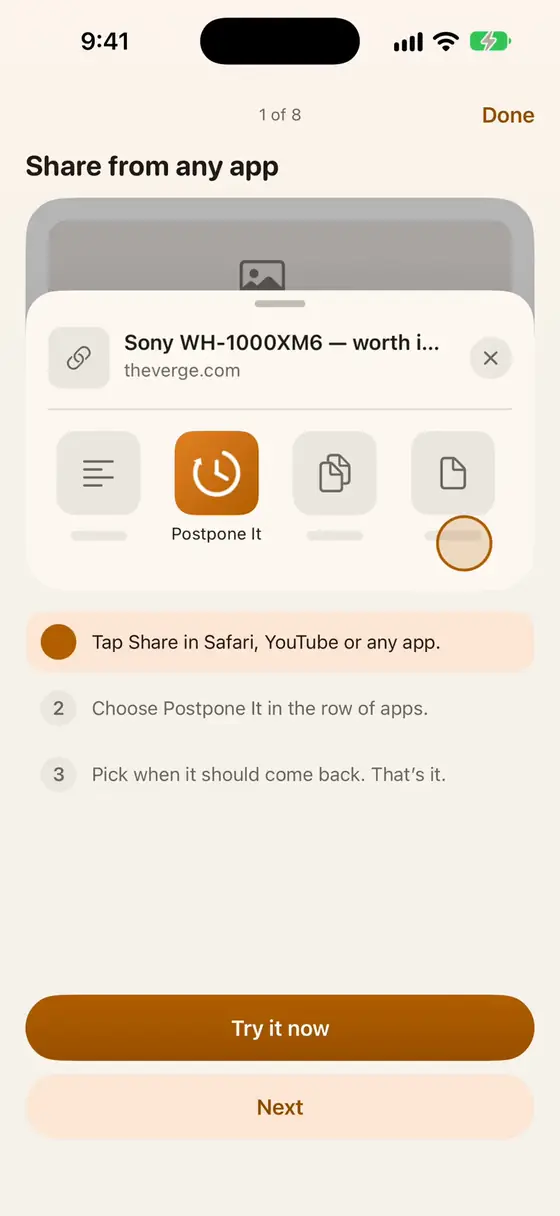
Nabídka pro sdílení
V jakékoli aplikaci na iPhonu a iPadu klepněte na Sdílet, pak na Postpone It.
Uložte teď. Vraťte se k tomu později.
Z jakékoli aplikace, z widgetu, přes Siri, tlačítkem Action, nebo přímo v Postpone It.
Později dnes, zítra, tento víkend, příští týden, nebo čas, který zvolíte. Nebo Teď, pro něco, co posíláte někomu jinému.
Upozornění ukáže, co jste uložili, přesně když jste si vybrali. Nic ke kontrole, nic k zmeškání.
Otevřete to, odložte to znovu, nebo to uvolněte. Stále nerozhodnuto po několika dnech? Pustí se to samo.
Uložíte, aniž byste přerušili, co jste dělali.
V jakékoli aplikaci na iPhonu a iPadu klepněte na Sdílet, pak na Postpone It.
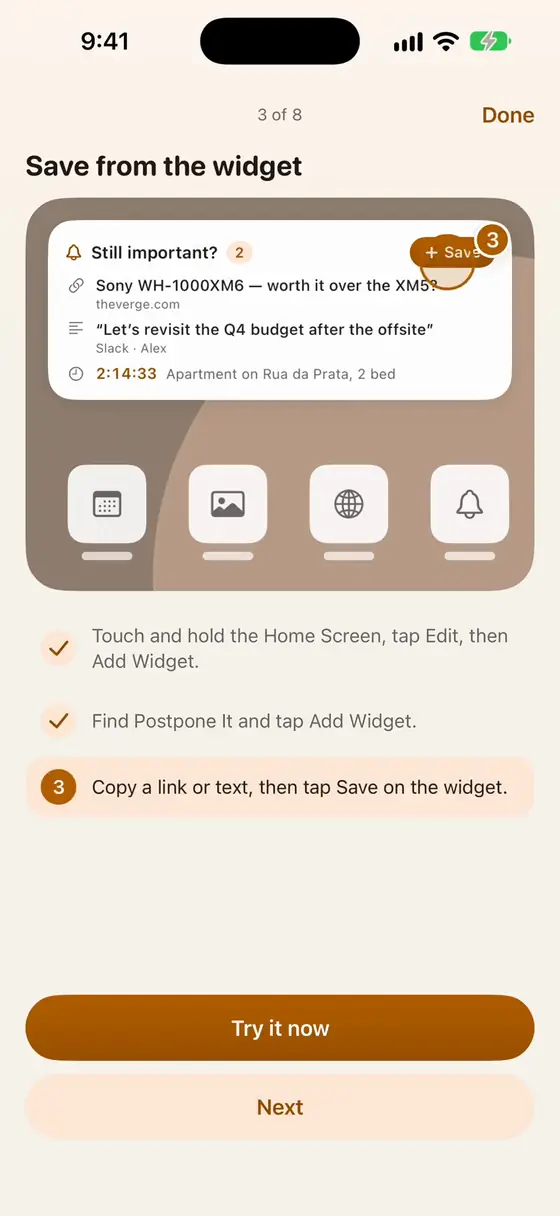
Přidejte What's Due na plochu, nebo ukládejte přímo z widgetu.
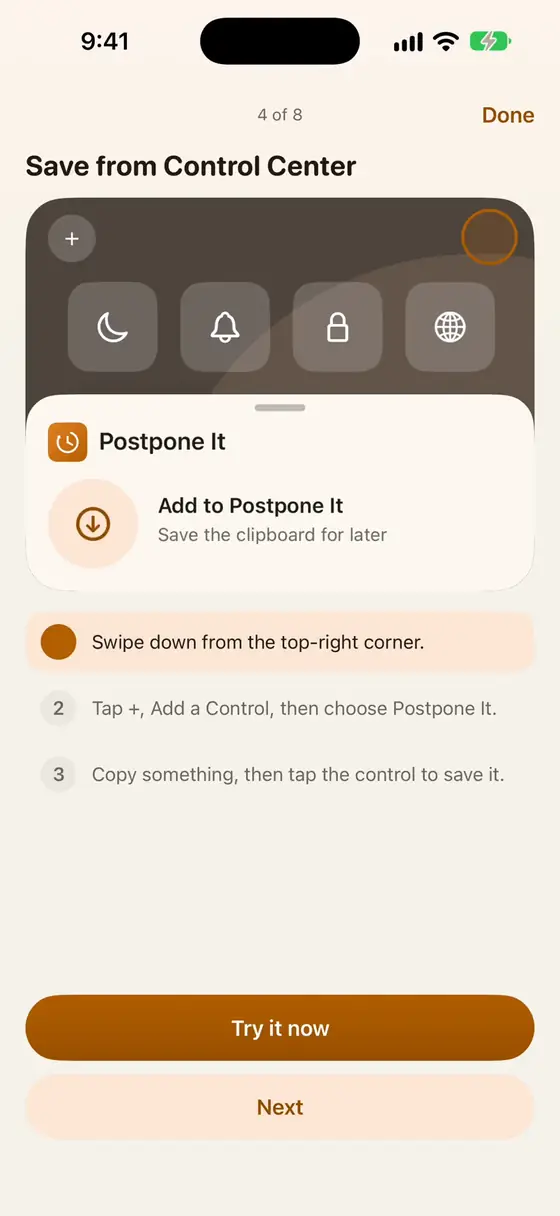
Jednou přidejte ovládací prvek Postpone It; poté jedno dotknutí uloží, co jste zkopírovali.
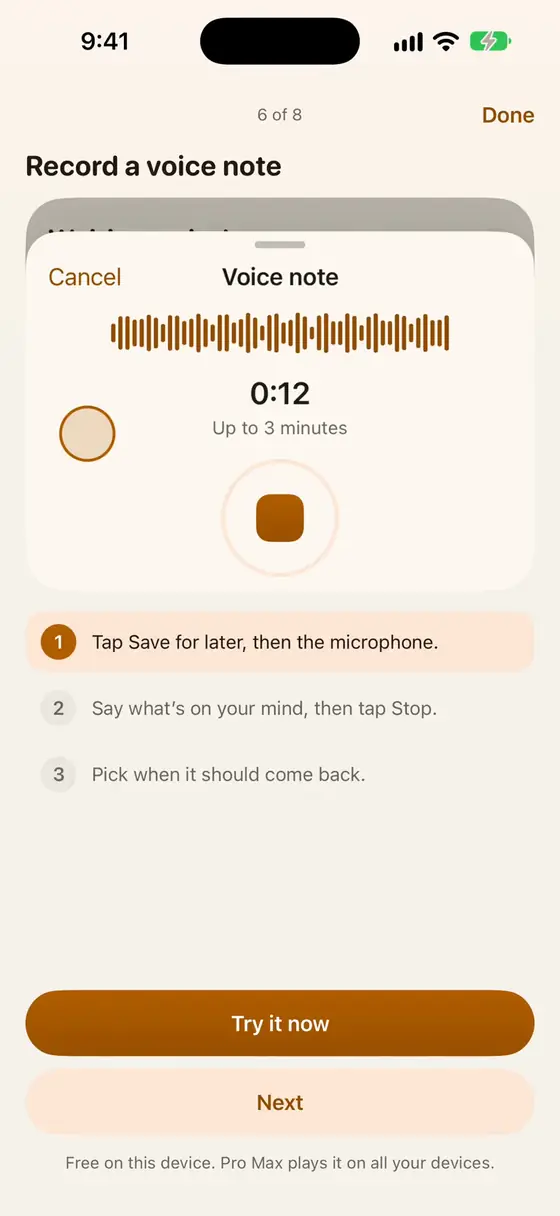
Na iPhonu ho podržte, čímž spustíte hlasovou poznámku, která se uloží na později.
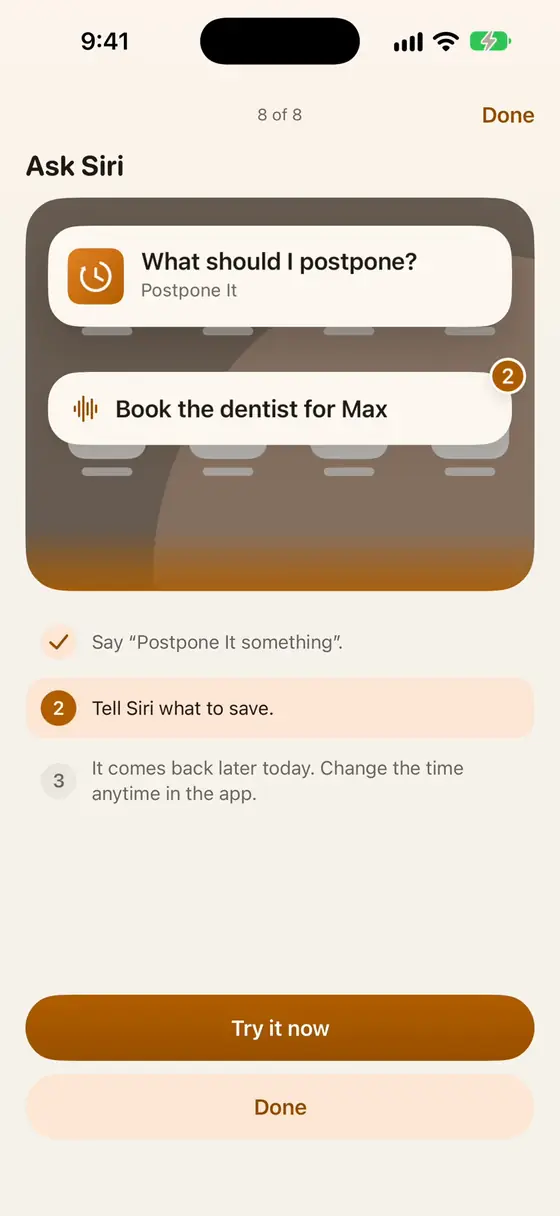
Řekněte „Postpone It něco“, řekněte Siri, co uložit, a vrátí se to, až si vyberete.

Klikněte pravým tlačítkem na odkaz nebo vybraný text, nebo klikněte na Postpone It v nástrojové liště.

Vyberte text kdekoli na svém Macu, klikněte pravým tlačítkem, zvolte Služby → Postpone It.
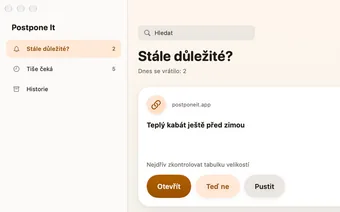
Klikněte na ikonu Postpone It, napište nebo vložte text, nebo použijte schránku.
Ne všechno, co chcete odložit, je text.
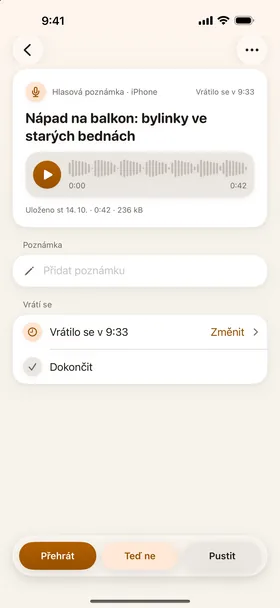
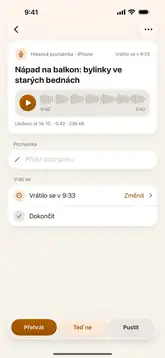
Podržte mikrofon, řekněte, co vás tíží, a pusťte to. Hlasová poznámka 0:42 se po návratu přehraje přímo z upozornění.
Místo psaní nahrajte krátké video. Na Pro Max se přehraje všude, pro celou rodinu.
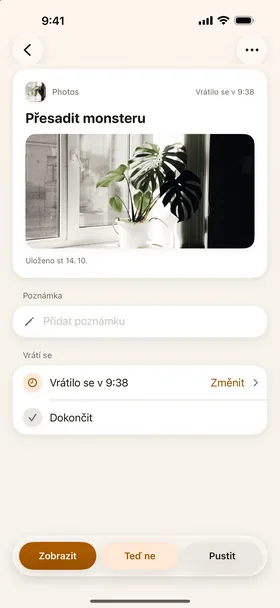
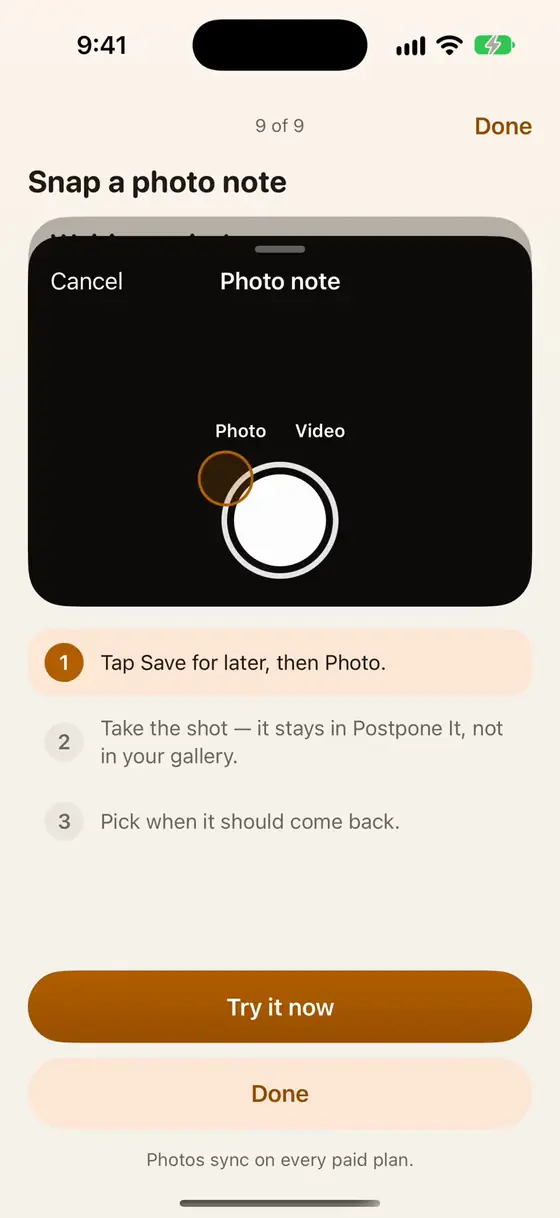
Fotku pořiďte v Postpone It, ne ve své galerii. Jídelní lístek, plakát, cenovka, heslo na Wi-Fi na zdi: vrátí se to, až na tom bude záležet, a nikdy se to nenahromadí ve fotogalerii.