Меню «Поділитися»
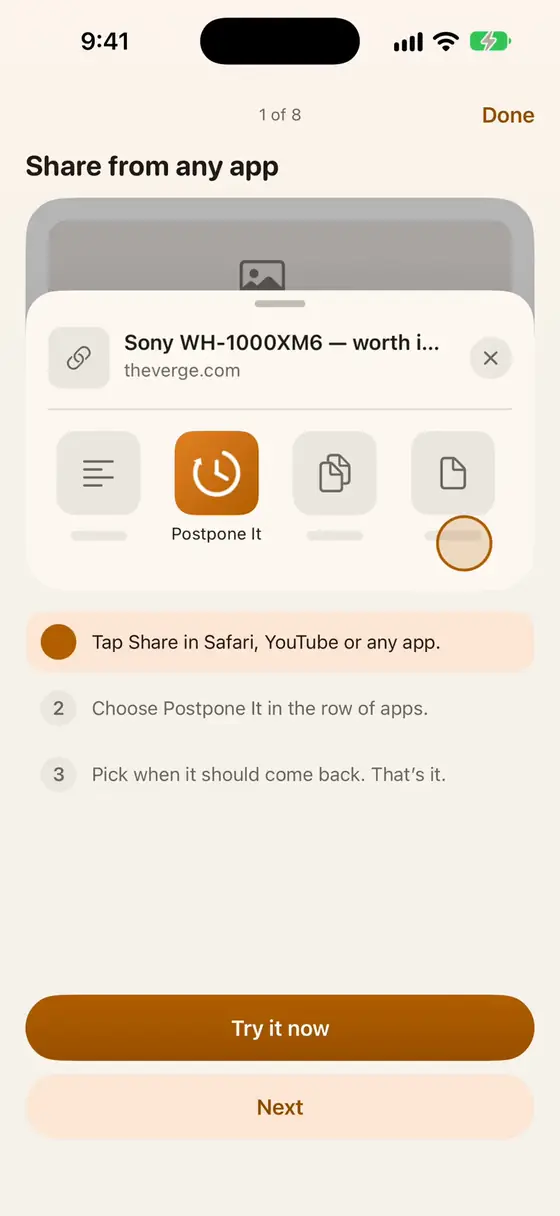
У будь-якому застосунку на iPhone та iPad: поділитися, потім Postpone It.
Збережіть зараз. Отримайте назад пізніше.
З будь-якого застосунку, віджета, Siri, кнопки дії, або прямо в Postpone It.
Пізніше сьогодні, завтра, у ці вихідні, наступного тижня, або час, який ви виберете самі. Або Зараз — для того, що ви надсилаєте комусь іншому.
Сповіщення показує, що ви зберегли, точно у вибраний час. Нічого перевіряти, нічого не пропустити.
Відкрийте, відкладіть знову, або відпустіть. Усе ще не вирішили через кілька днів? Це відпускається само.
Зберігайте, не перериваючи те, що ви робили.
У будь-якому застосунку на iPhone та iPad: поділитися, потім Postpone It.
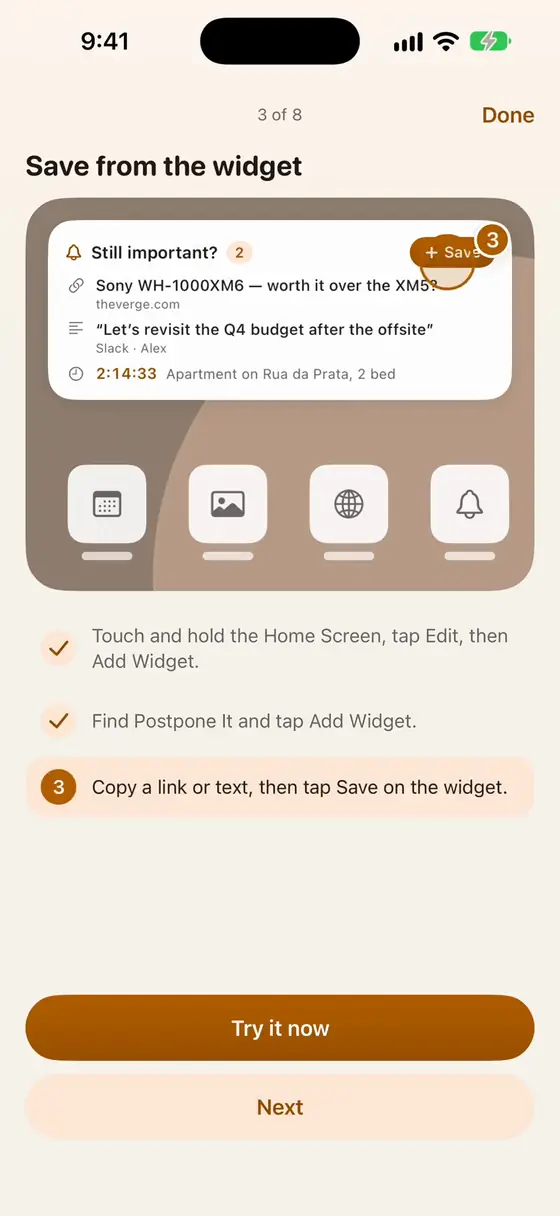
Додайте віджет «Що час вирішити» на головний екран, або зберігайте прямо з віджета.
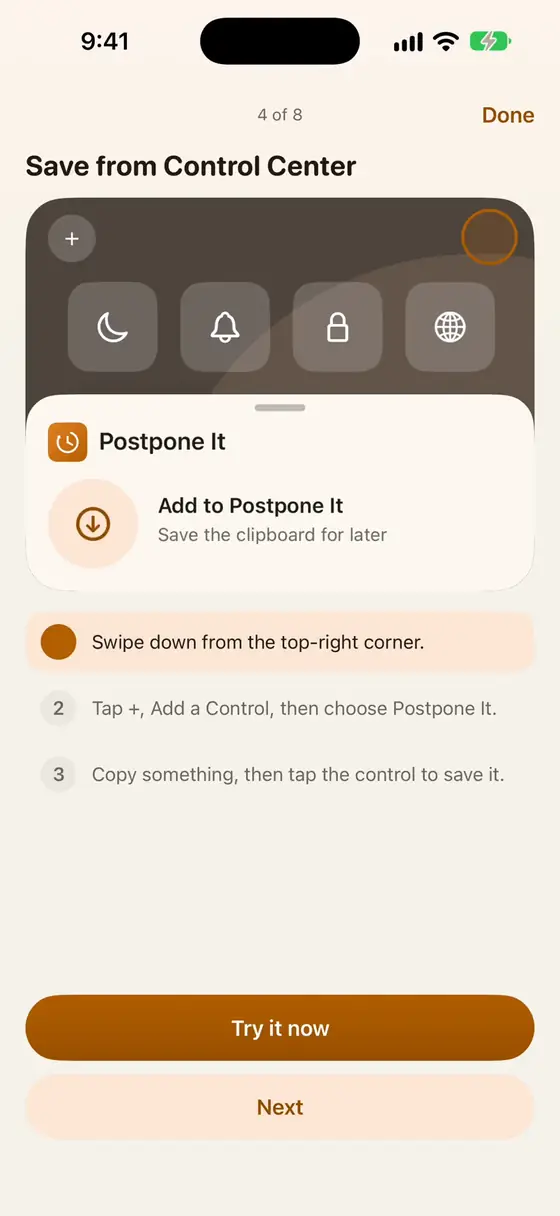
Додайте елемент Postpone It один раз; після цього одне торкання зберігає те, що ви скопіювали.
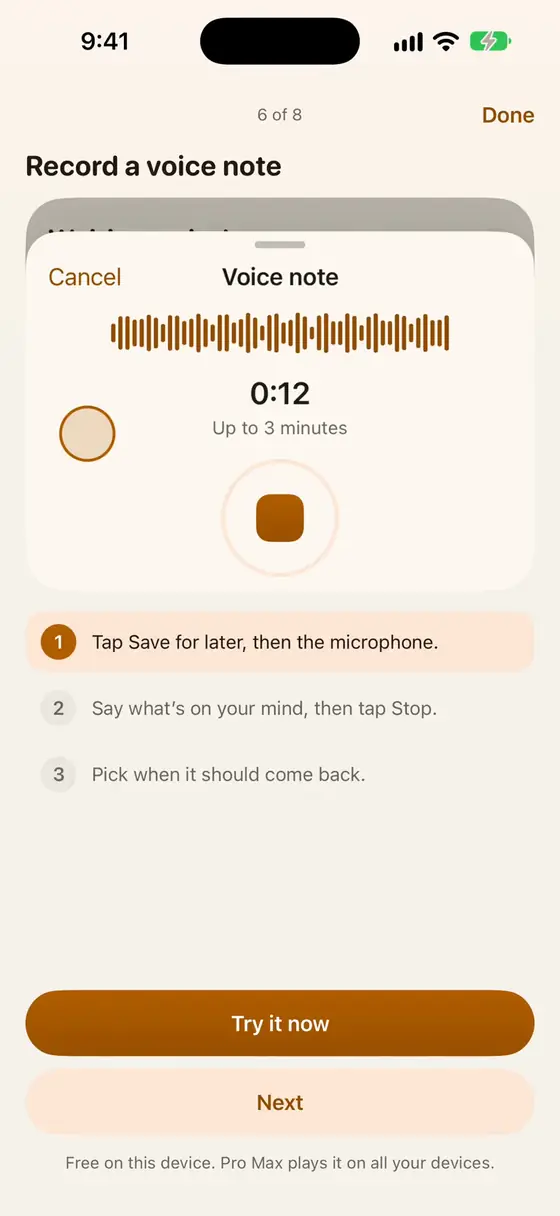
На iPhone утримуйте її, щоб почати голосову нотатку, яка збережеться на потім.
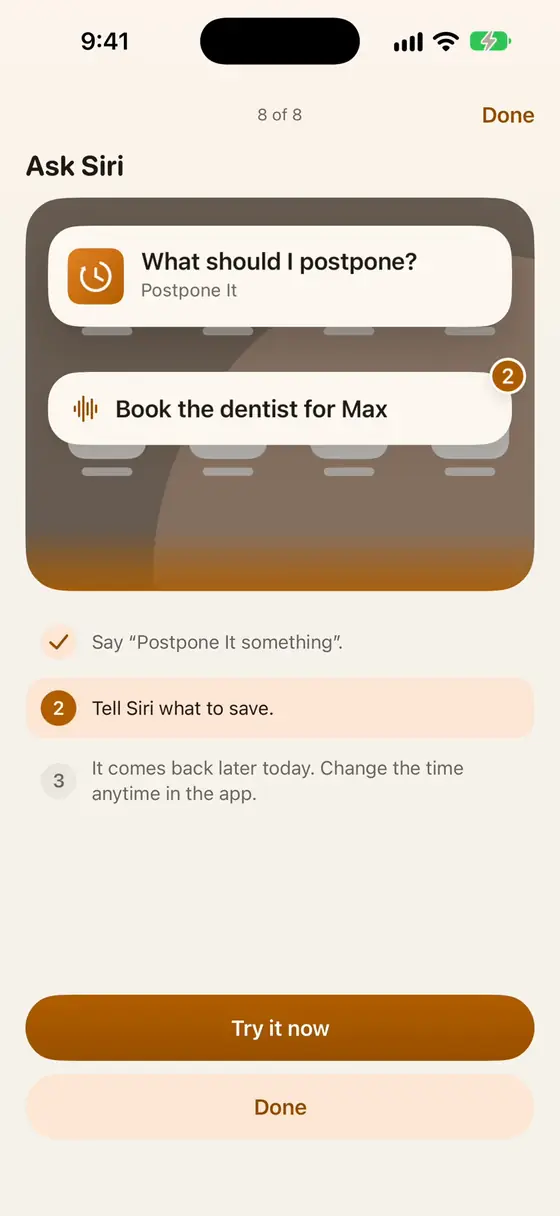
Скажіть «Postpone It something», скажіть Siri, що зберегти, і це повернеться у вибраний вами час.

Натисніть правою кнопкою на посилання або виділений текст, або натисніть Postpone It на панелі інструментів.

Виділіть текст будь-де на вашому Mac, натисніть правою кнопкою, виберіть Служби → Postpone It.
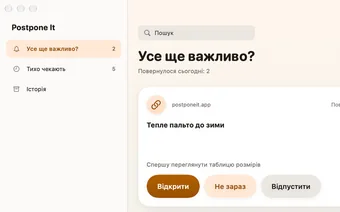
Натисніть значок Postpone It, напишіть або вставте текст, або скористайтеся буфером обміну.
Не все, що ви хочете відкласти, — це текст.
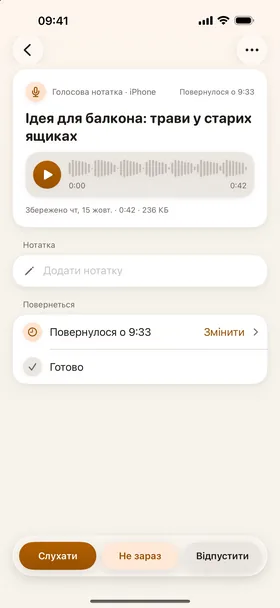
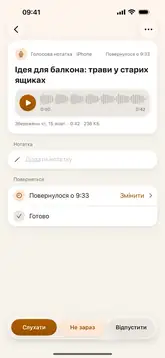
Утримуйте мікрофон, скажіть, що на думці, відпустіть. Голосова нотатка на 0:42 відтворюється прямо зі сповіщення, коли повертається.
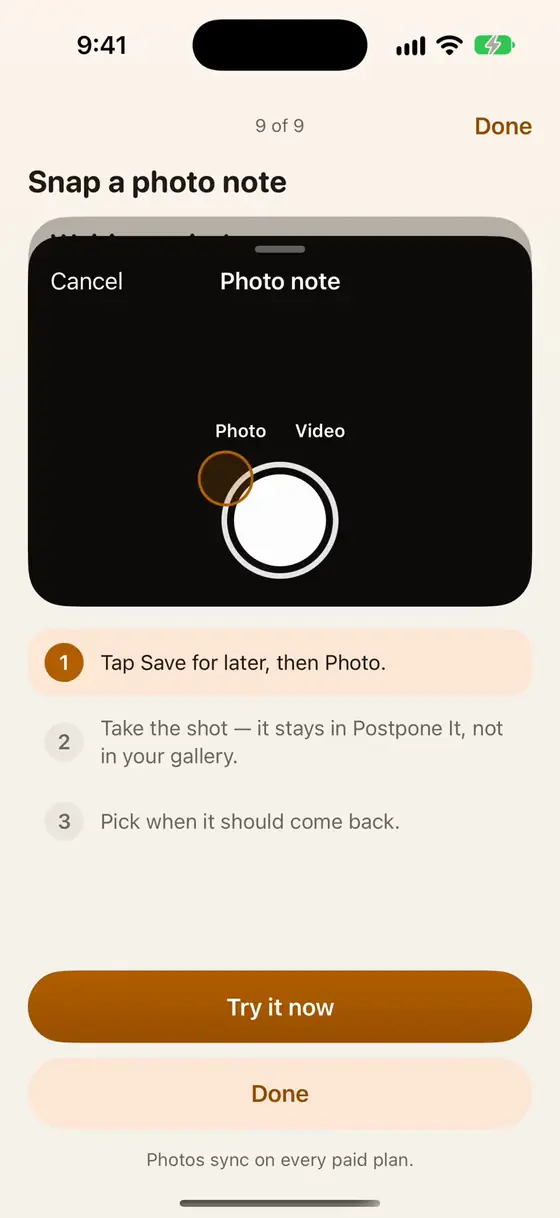
Запишіть короткий відео замість того, щоб друкувати. На Pro Max воно відтворюється всюди, для всієї сім’ї.
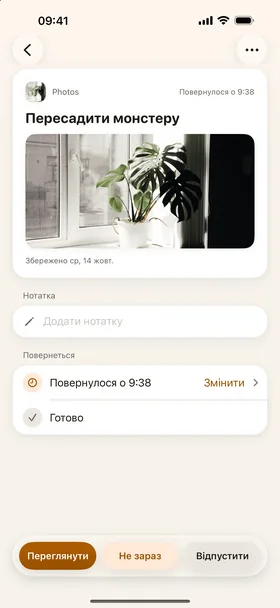
Зробіть знімок у Postpone It, а не у своїй галереї. Меню, афіша, цінник, пароль Wi-Fi на стіні: це повертається, коли важливо, і ніколи не захарастить вашу плівку камери.