Delemenuen
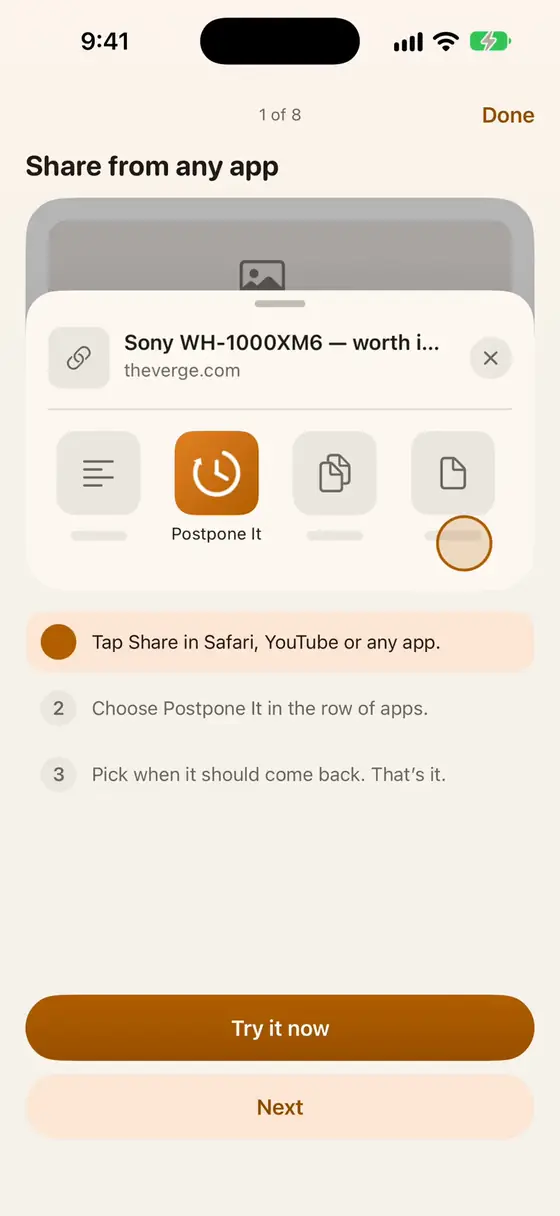
I enhver app på iPhone og iPad: del, og vælg så Postpone It.
Gem nu. Få det tilbage senere.
Fra enhver app, widgetten, Siri, Action-knappen, eller direkte i Postpone It.
Senere i dag, i morgen, i denne weekend, næste uge, eller et tidspunkt du vælger. Eller Nu, til noget du sender til en anden.
En notifikation viser, hvad du har gemt, lige når du har valgt. Intet at tjekke, intet at gå glip af.
Åbn det, udskyd det igen, eller slip det. Stadig ubesluttet efter et par dage? Det slipper sig selv.
Gem uden at bryde det, du var i gang med.
I enhver app på iPhone og iPad: del, og vælg så Postpone It.
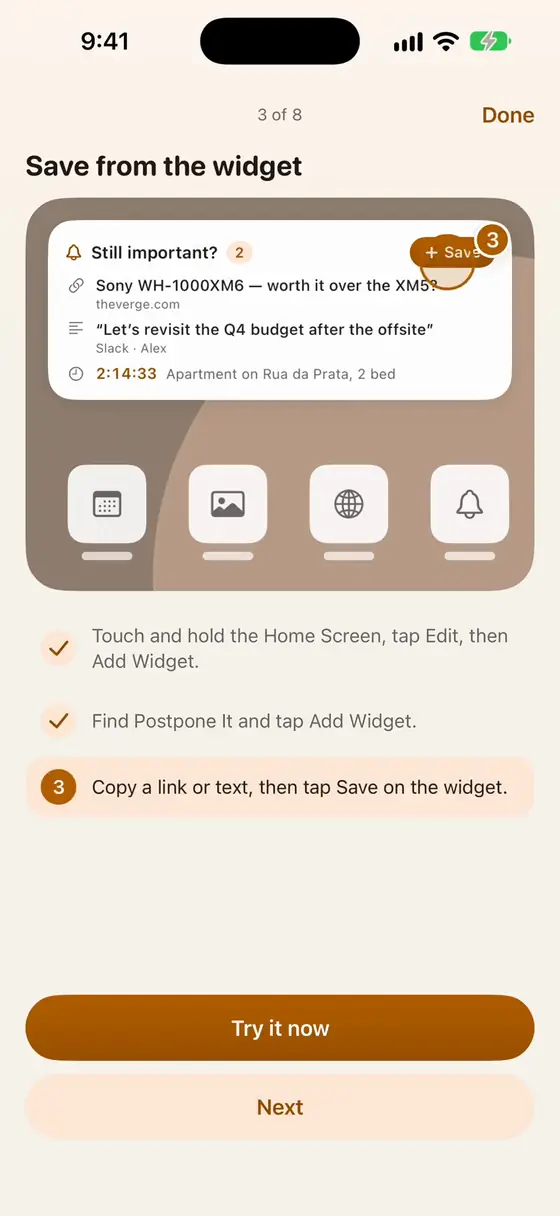
Tilføj What's Due til din hjemmeskærm, eller gem direkte fra en widget.
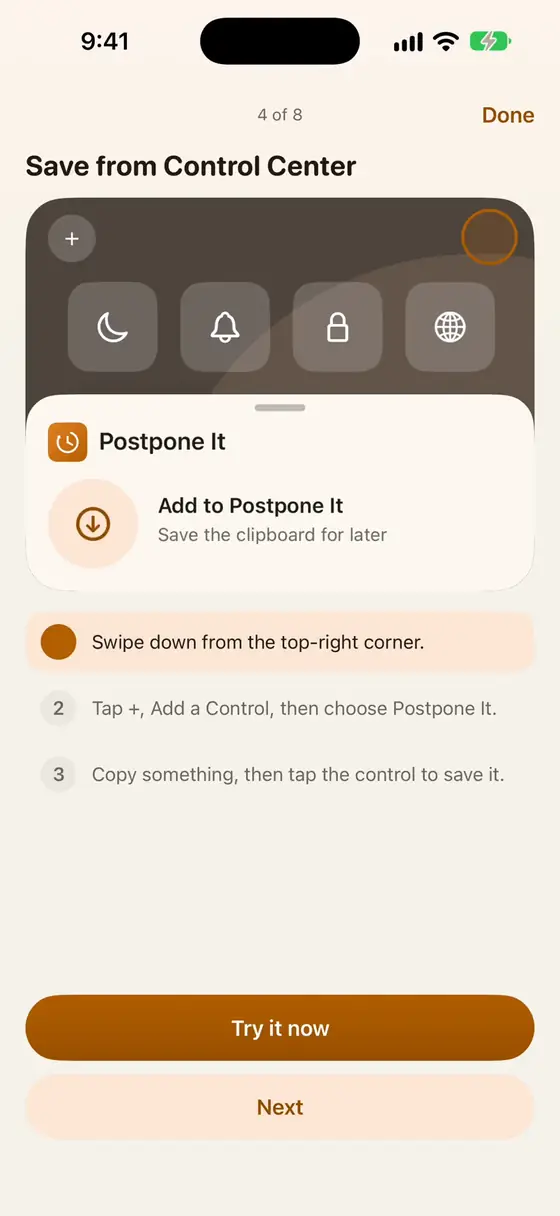
Tilføj Postpone It-kontrollen én gang; derefter gemmer et enkelt tryk, hvad du har kopieret.
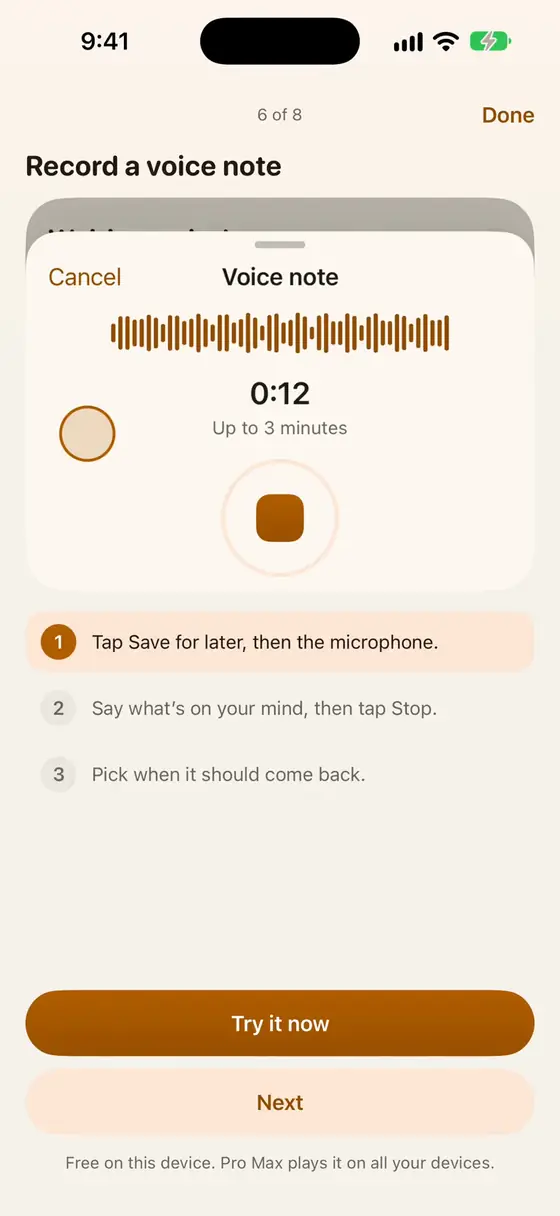
På iPhone holder du den nede for at starte en talenotat, der gemmes til senere.
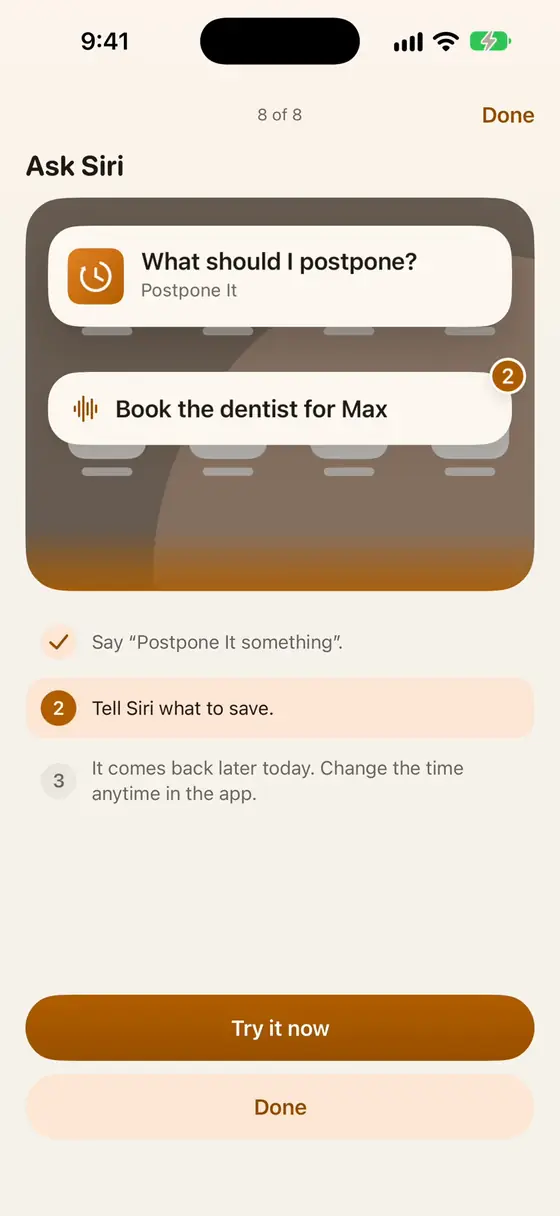
Sig „Postpone It noget“, fortæl Siri, hvad der skal gemmes, og det kommer tilbage, når du har valgt.

Højreklik på et link eller markeret tekst, eller klik på Postpone It i værktøjslinjen.

Markér tekst hvor som helst på din Mac, højreklik, vælg Services → Postpone It.
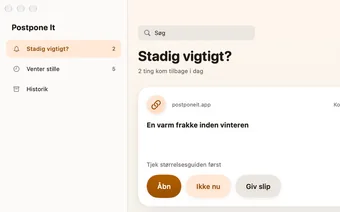
Klik på Postpone It-ikonet, skriv eller indsæt tekst, eller brug udklipsholderen.
Ikke alt, du vil udskyde, er tekst.
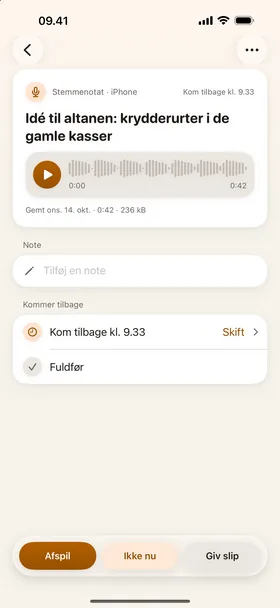
Hold mikrofonen nede, sig, hvad du tænker på, og slip det. En talenotat på 0:42 afspilles direkte fra notifikationen, når den kommer tilbage.
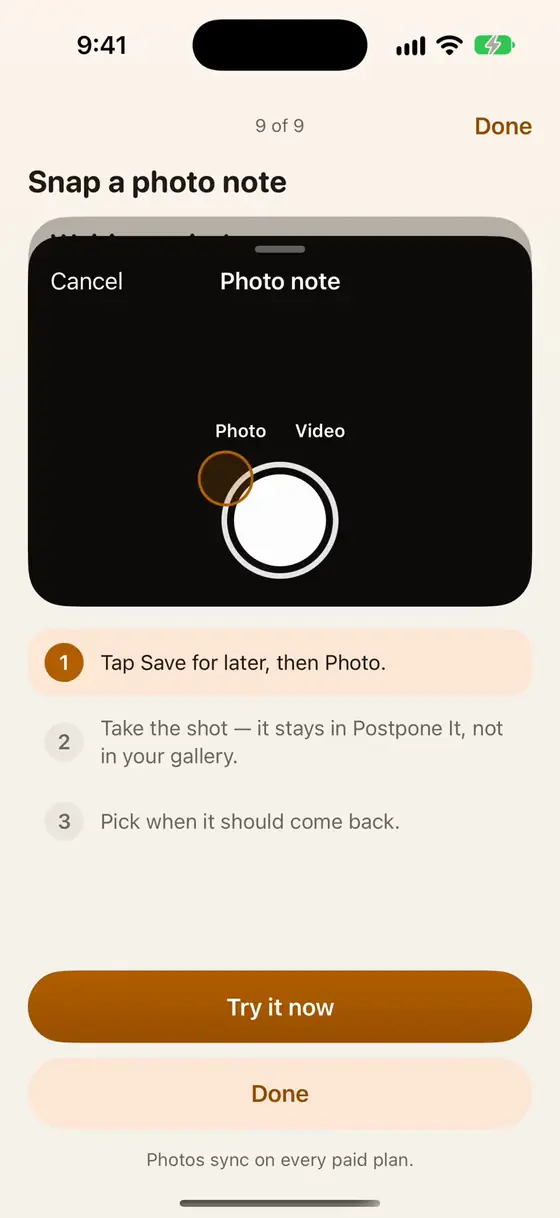
Optag en kort video i stedet for at skrive. På Pro Max afspilles den alle steder, for hele familien.
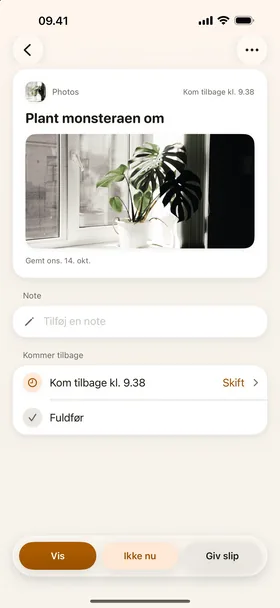
Tag billedet i Postpone It, ikke i dit galleri. Et menukort, en plakat, et prisskilt, en Wi-Fi-kode på væggen: det kommer tilbage, når det betyder noget, og det fylder aldrig op i din fotorulle.