
使用指南
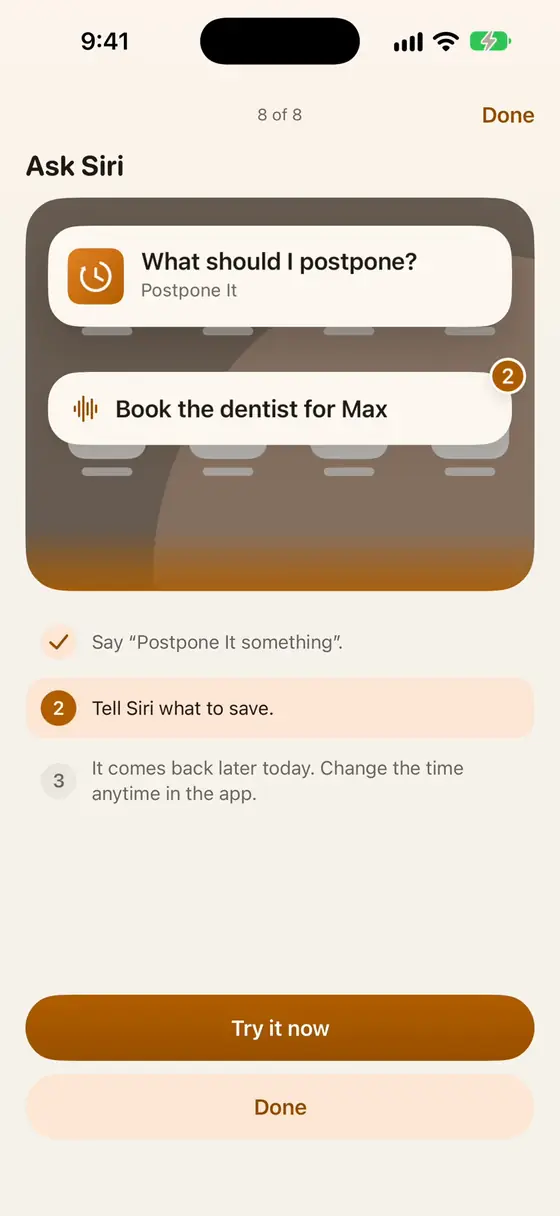
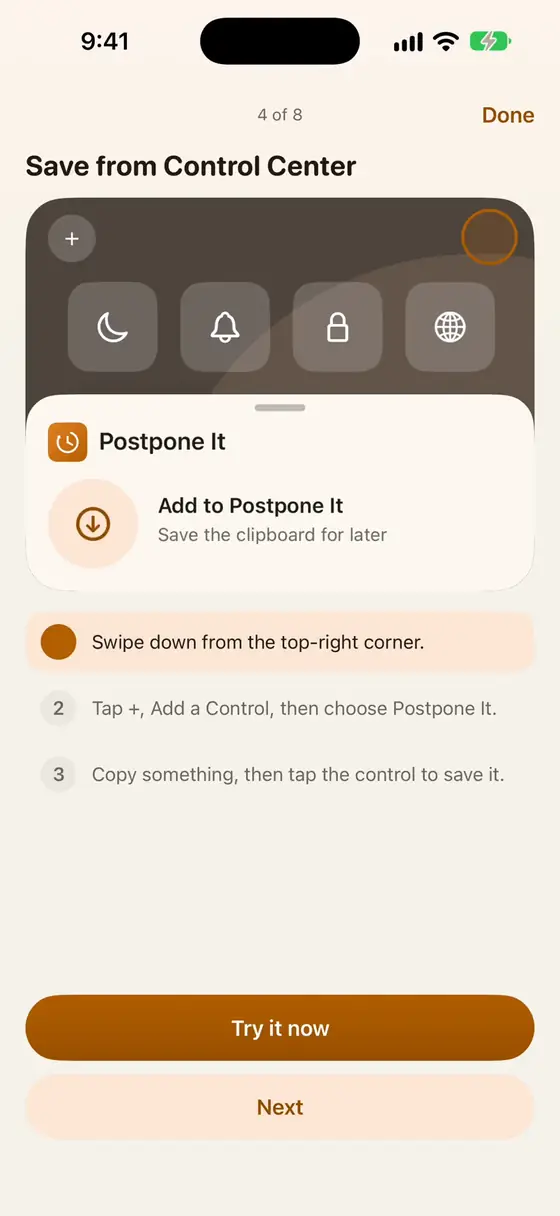
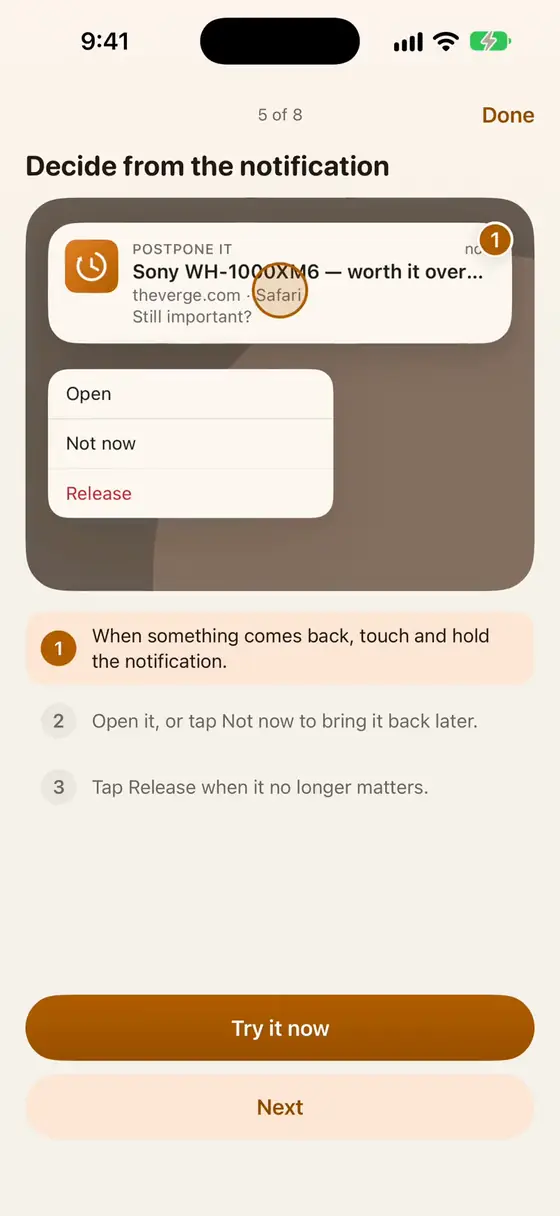
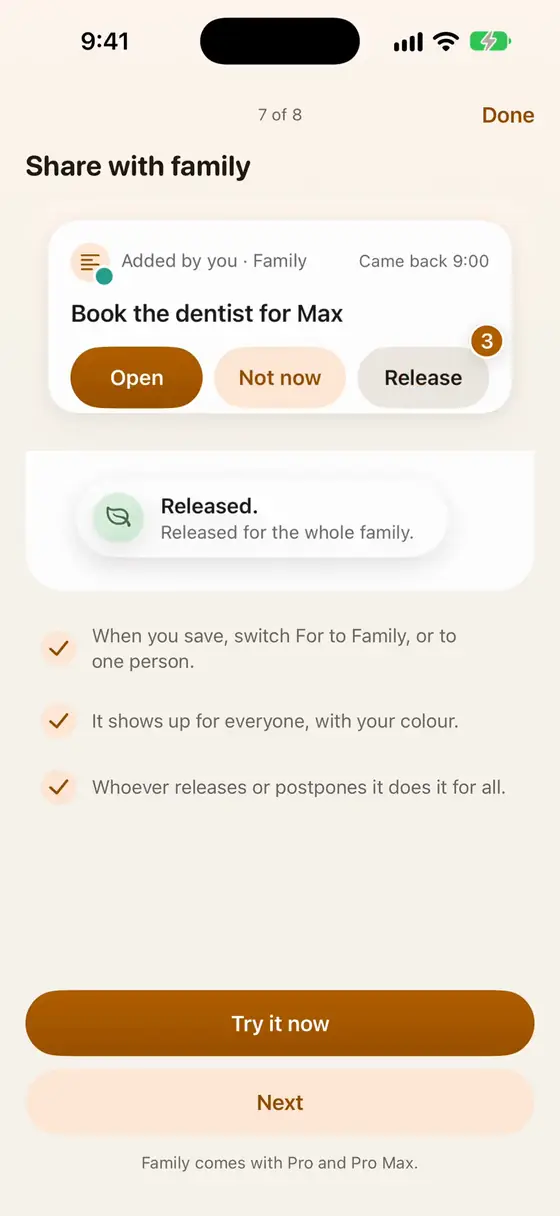
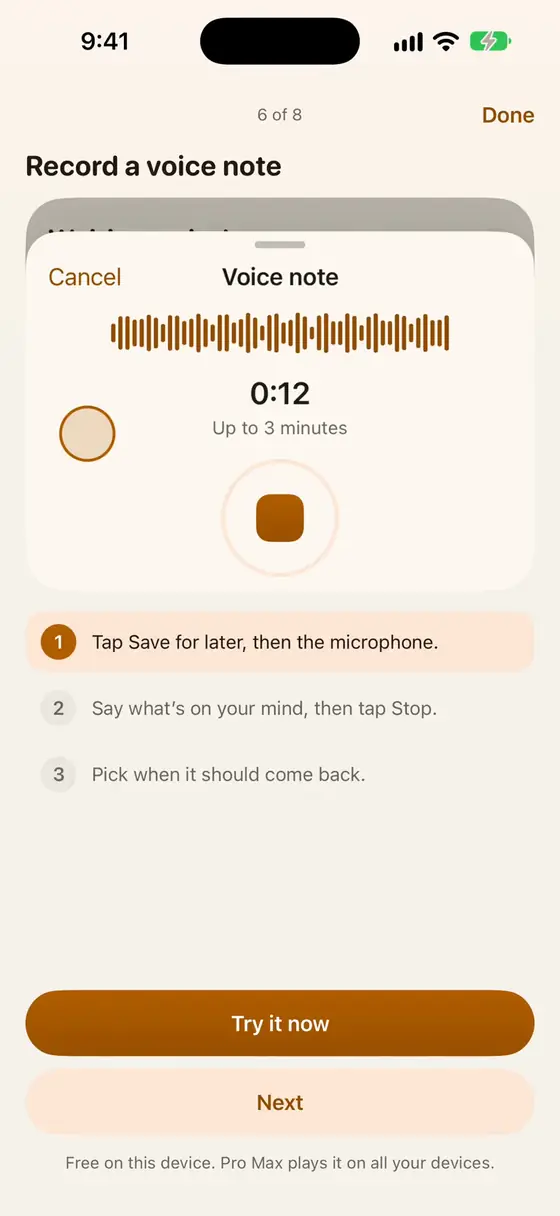
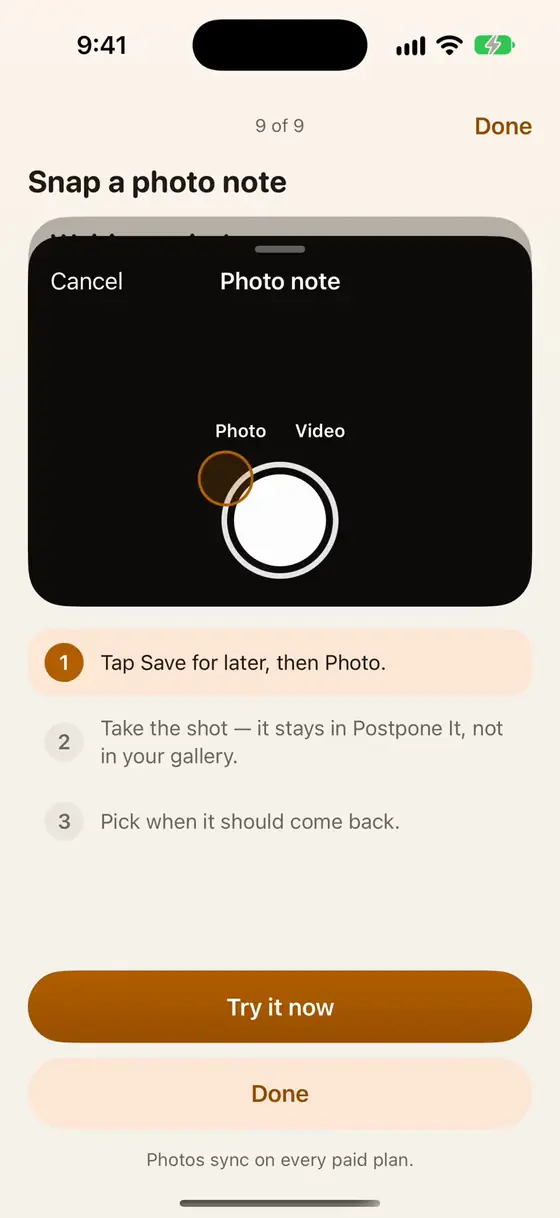
每一種存下來的方式,都用一段簡短的循環影片示範給你看。
在 iPhone 和 iPad 上
在 Mac 上



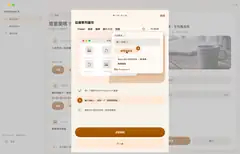




在 Mac 上開始使用
三種方法,讓 Postpone It 成為你 Mac 的一部分。
Safari 延伸功能
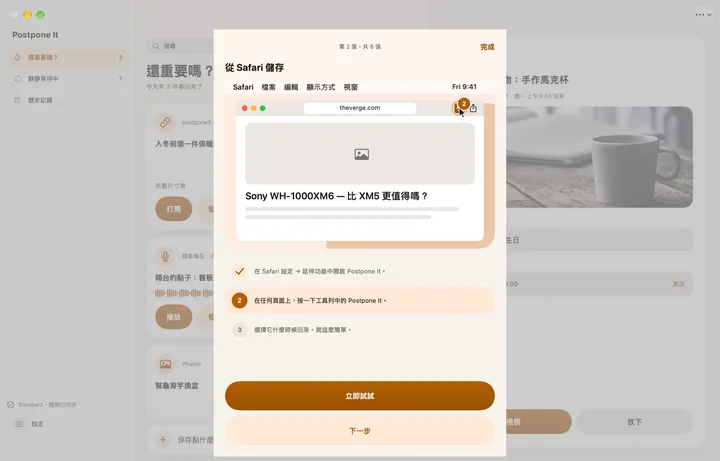
Safari 設定 → 延伸功能 → 打開 Postpone It。之後在任何網頁的工具列裡點它就行。
選單列
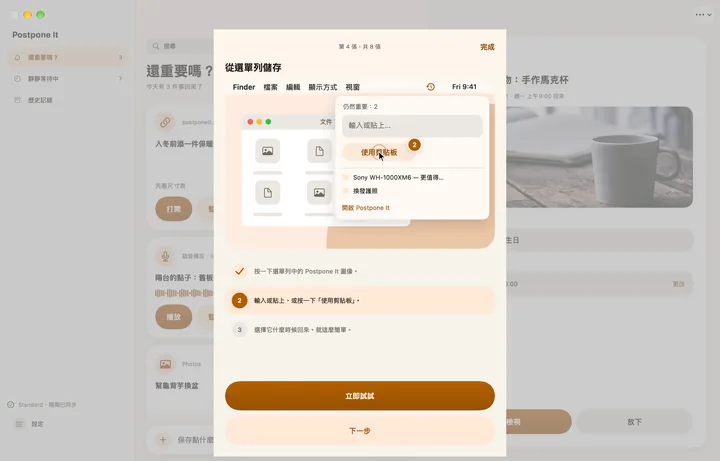
隨時點 Postpone It 圖示,輸入文字、貼上內容,或使用剪貼簿。
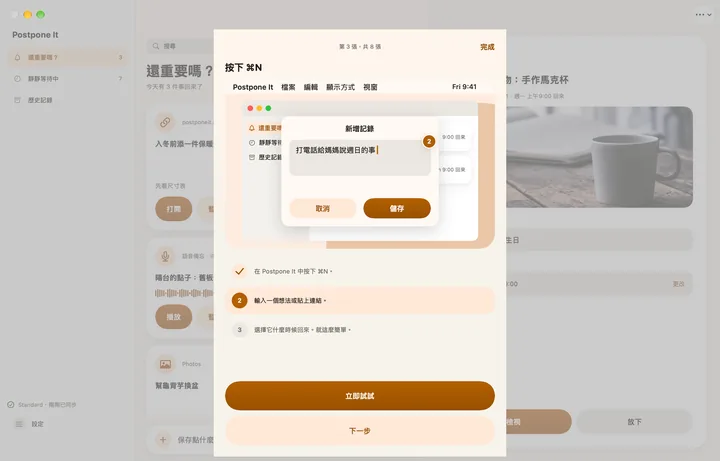
⌘N
在 App 裡的任何地方按下 ⌘N,就能開始一次新的儲存。
每一種存下來的方式,都用一段簡短的循環影片示範給你看。
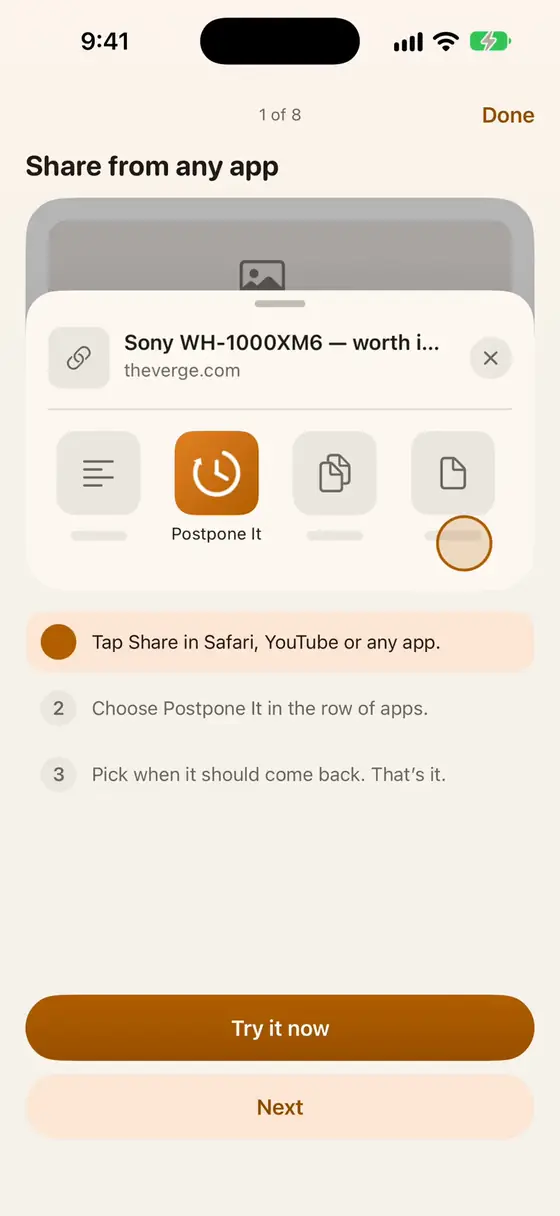
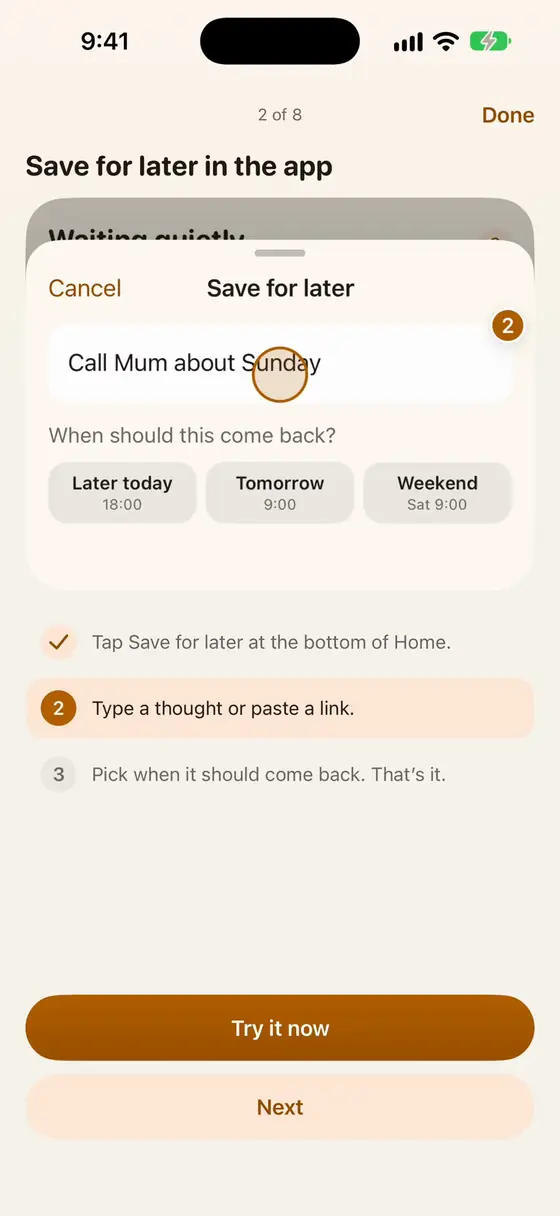
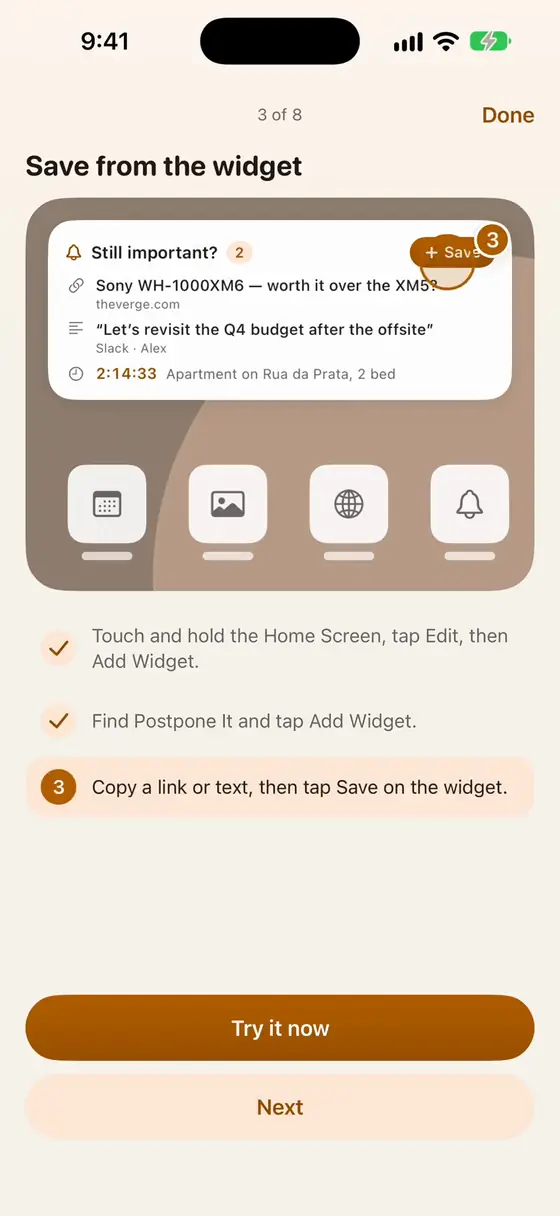
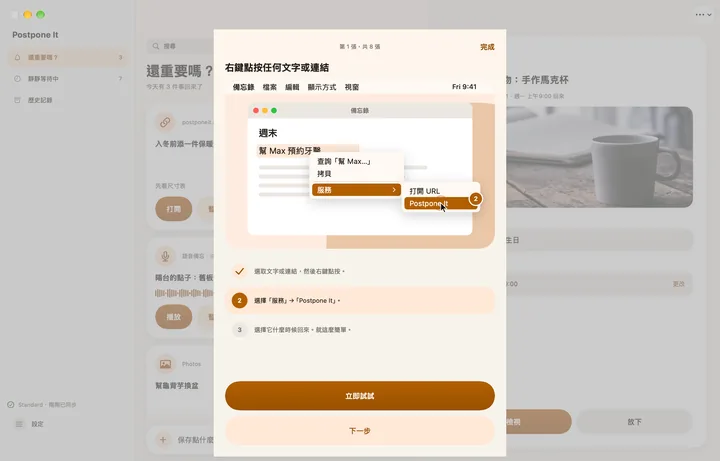
三種方法,讓 Postpone It 成為你 Mac 的一部分。
Safari 設定 → 延伸功能 → 打開 Postpone It。之後在任何網頁的工具列裡點它就行。
隨時點 Postpone It 圖示,輸入文字、貼上內容,或使用剪貼簿。
在 App 裡的任何地方按下 ⌘N,就能開始一次新的儲存。