
使用指南
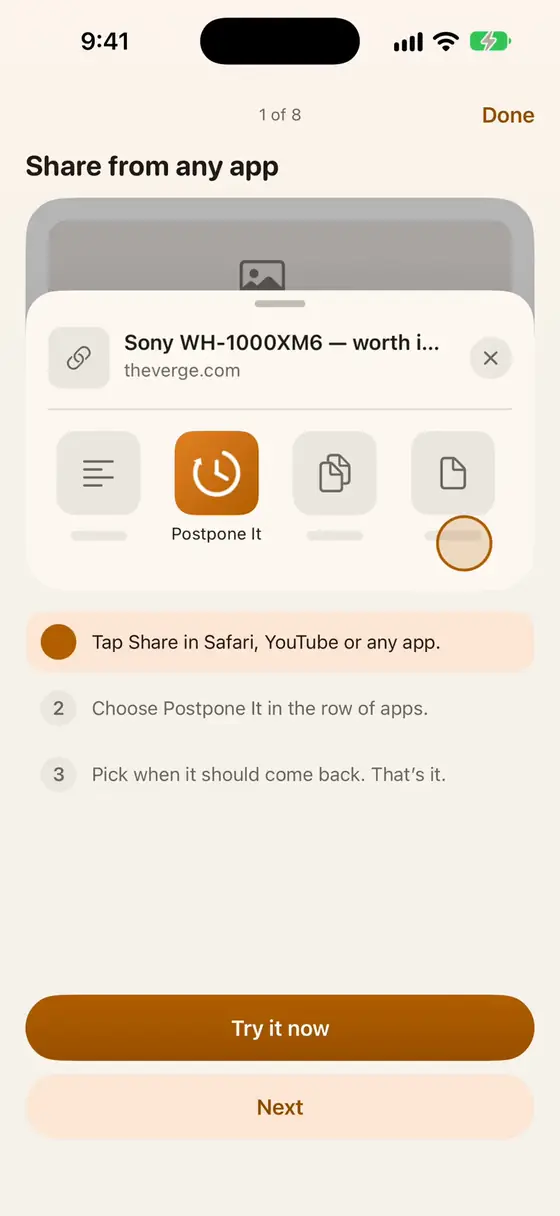
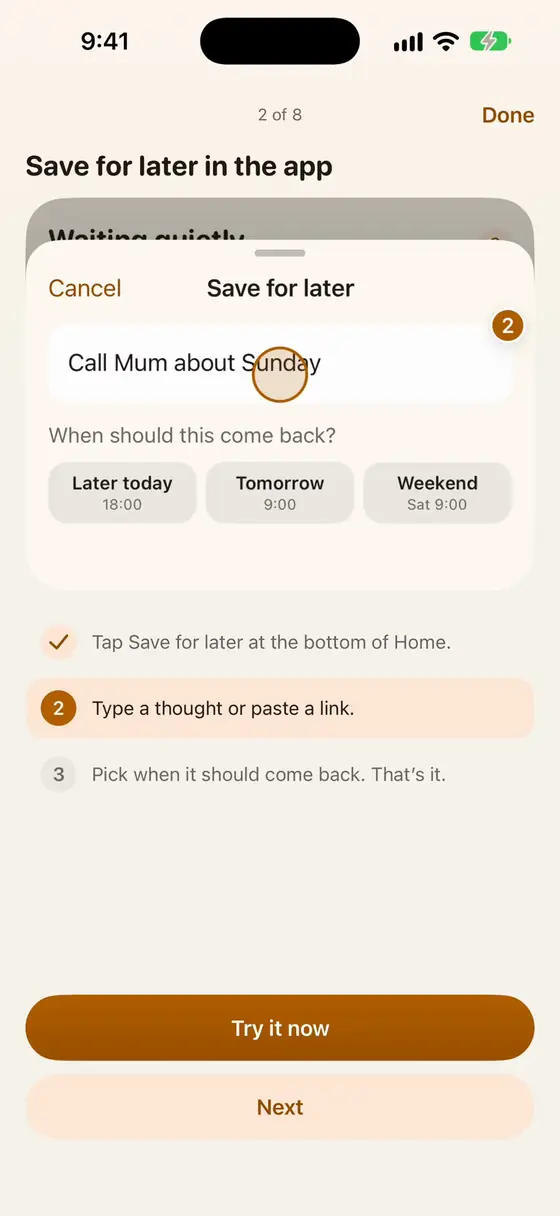
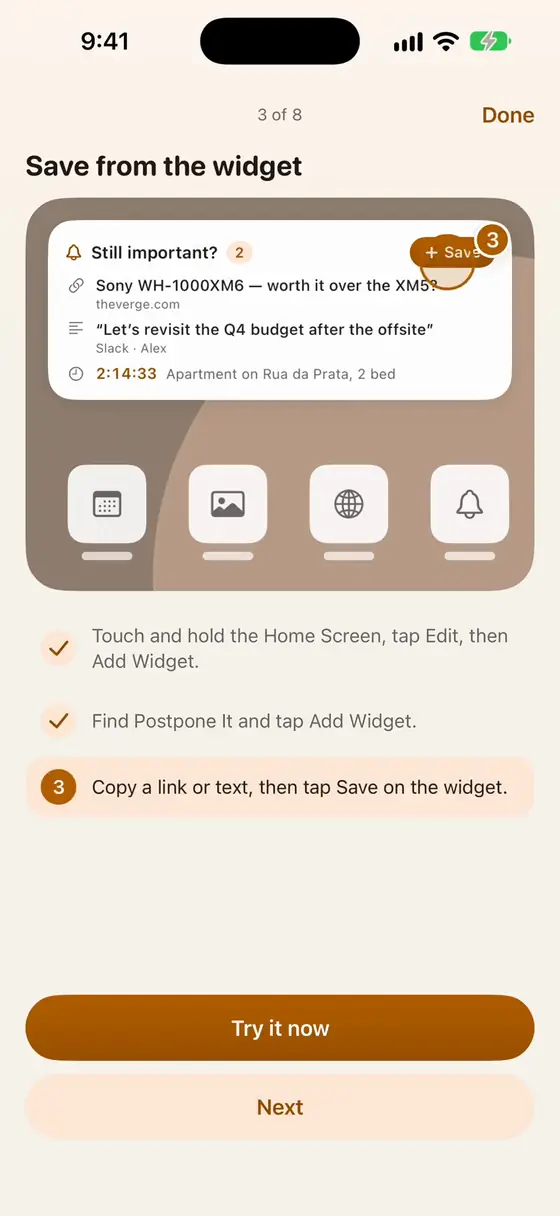
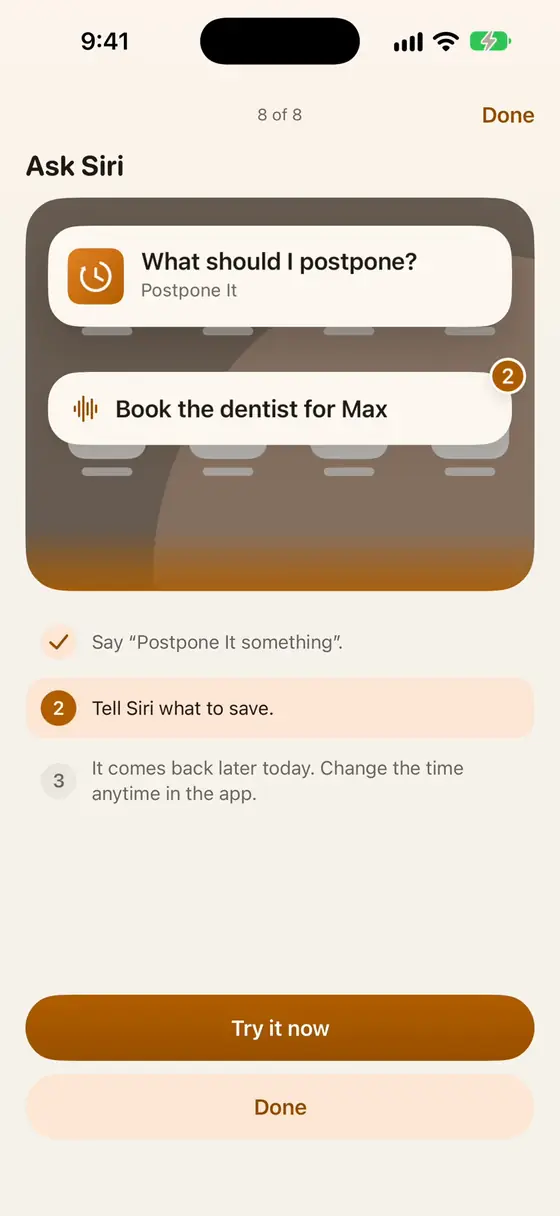
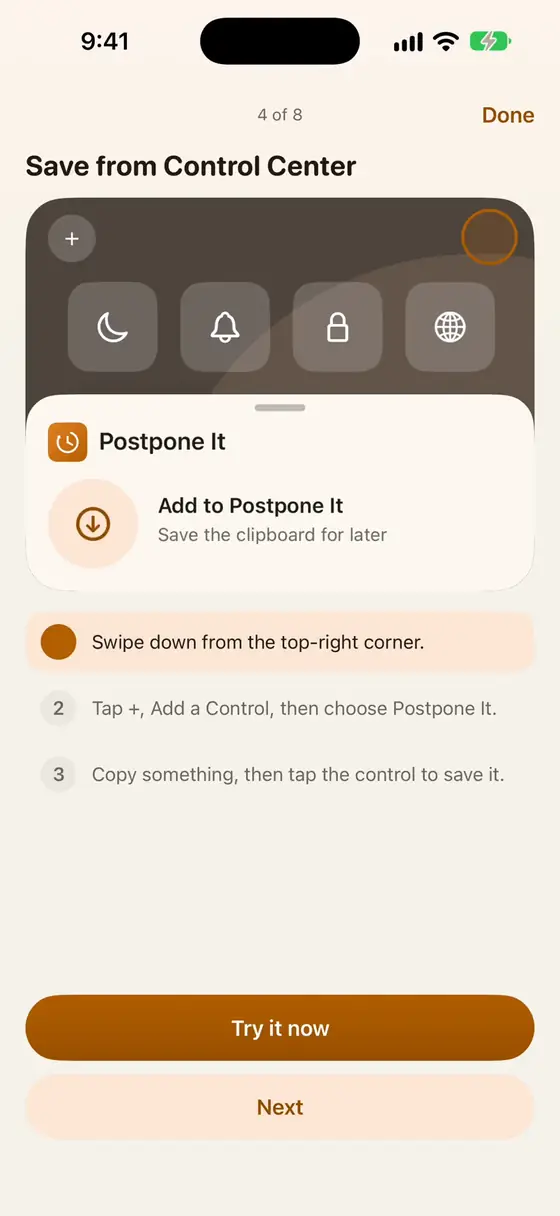
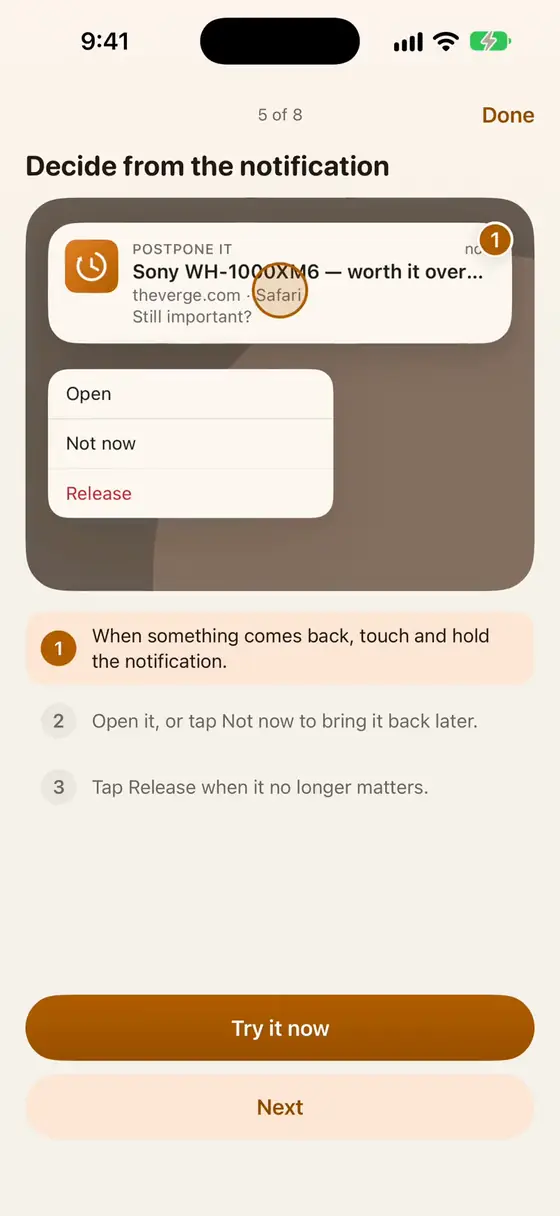
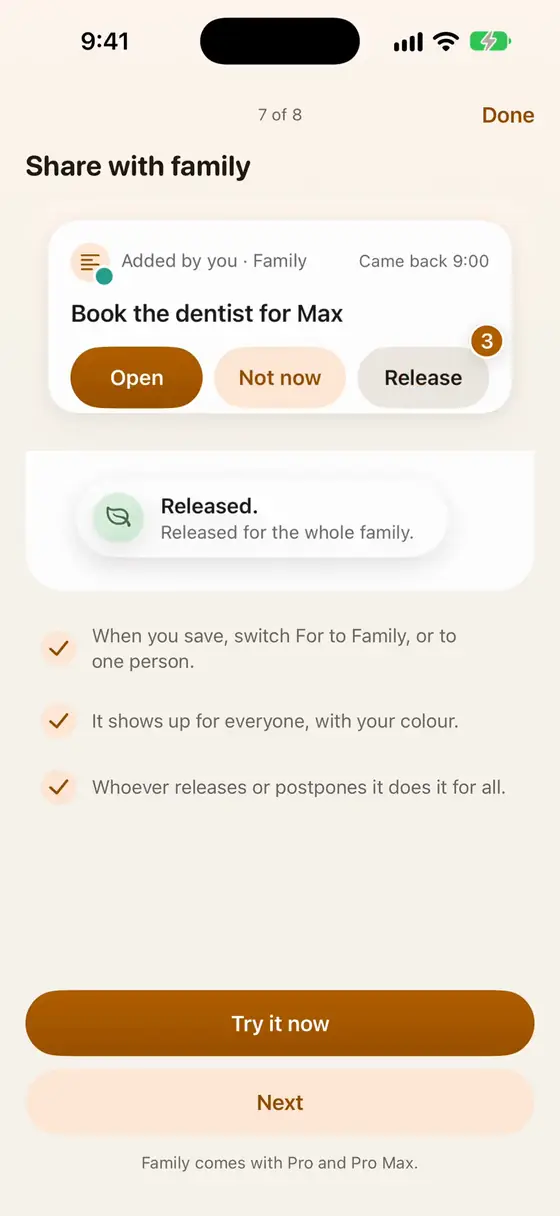
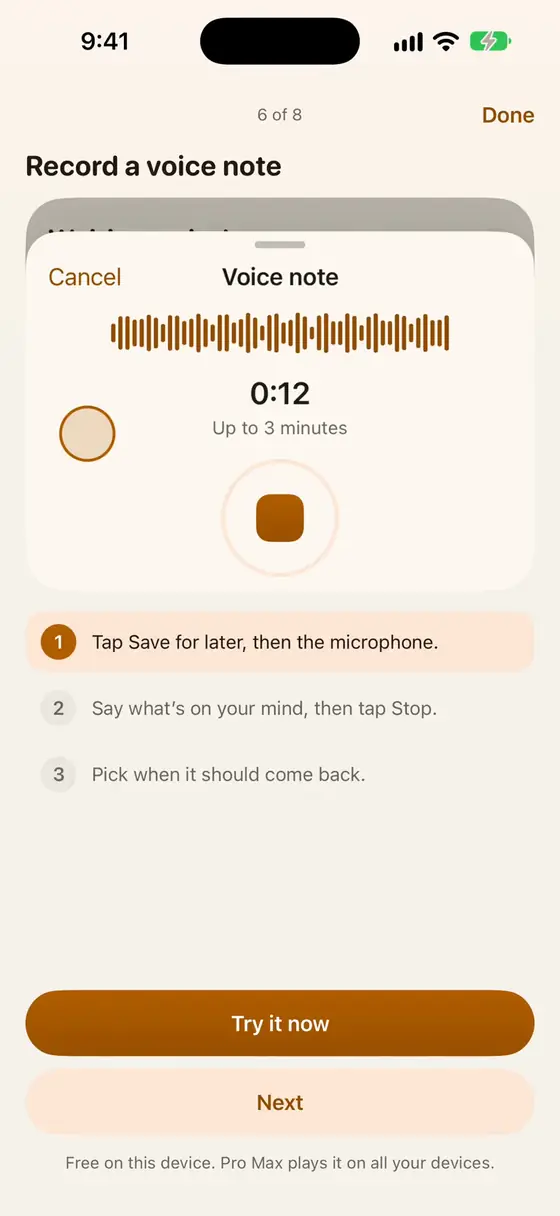
每一种存下来的方式,都用一段简短的循环视频演示给你看。
在 iPhone 和 iPad 上
在 Mac 上








在 Mac 上开始使用
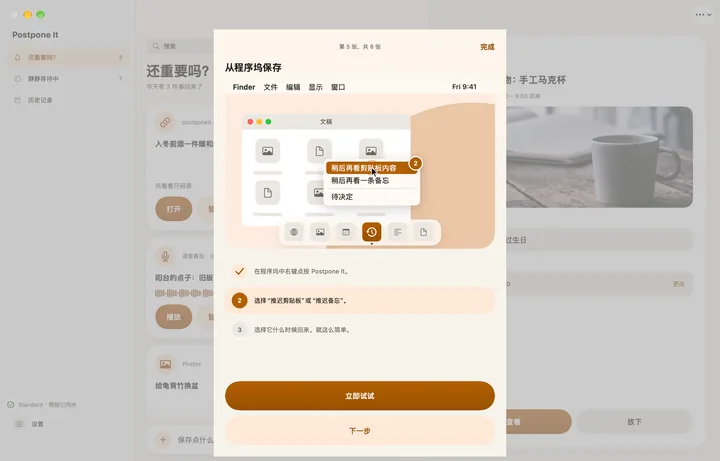
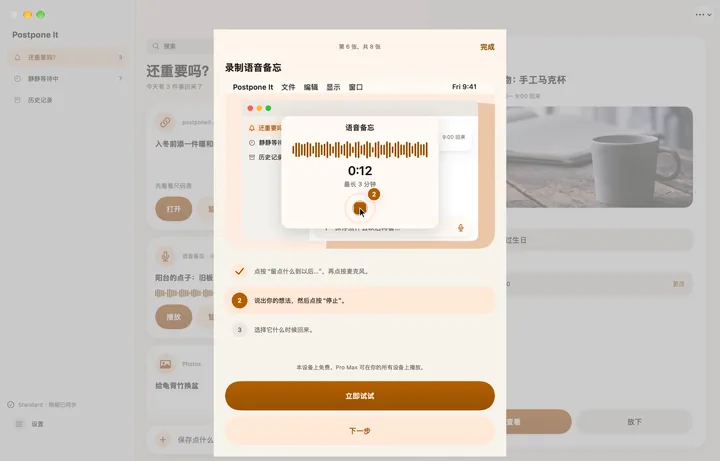
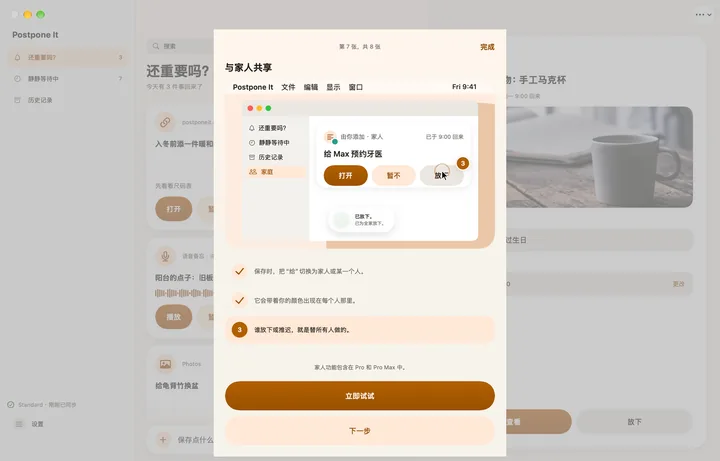
三种方法,让 Postpone It 成为你 Mac 的一部分。
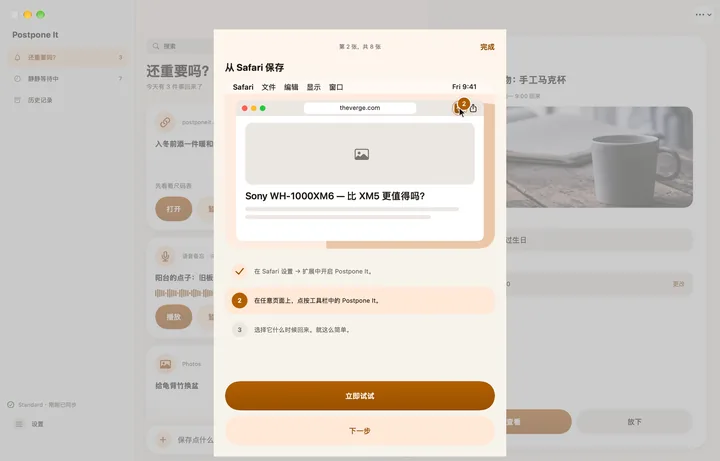
Safari 扩展
Safari 设置 → 扩展 → 打开 Postpone It。之后在任意网页的工具栏里点它就行。
菜单栏
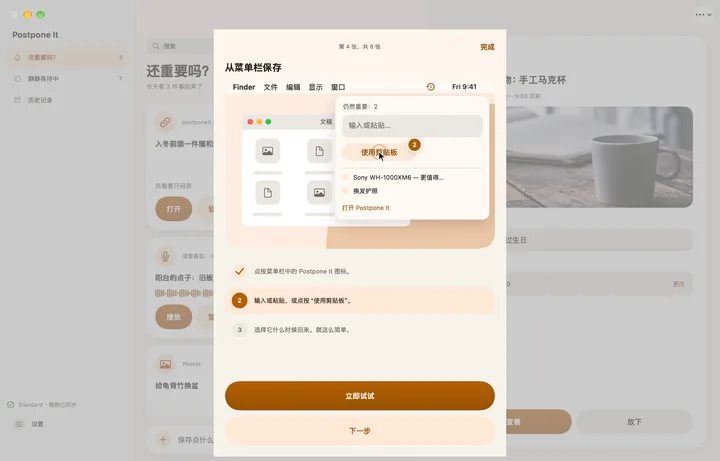
随时点 Postpone It 图标,输入文字、粘贴内容,或者用剪贴板。
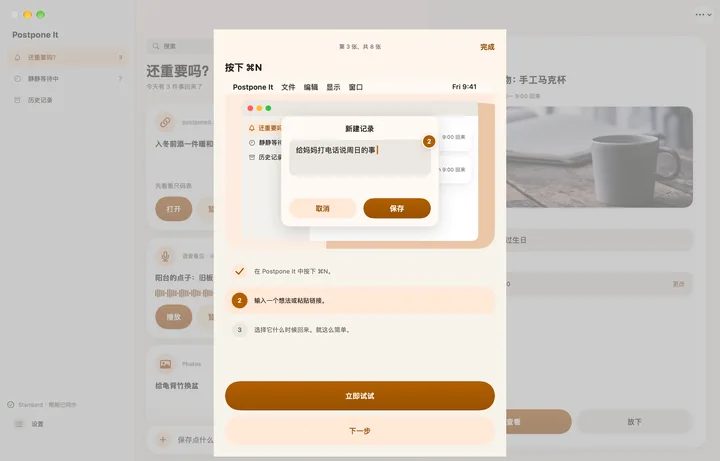
⌘N
在 App 里的任意位置按 ⌘N,就能开始一次新的存储。
每一种存下来的方式,都用一段简短的循环视频演示给你看。
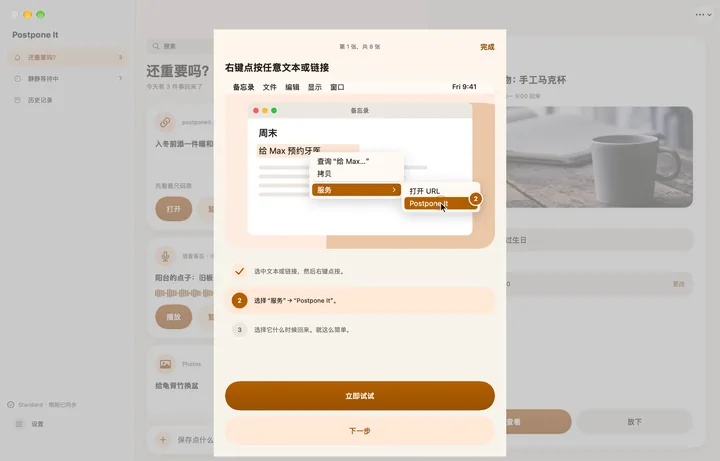
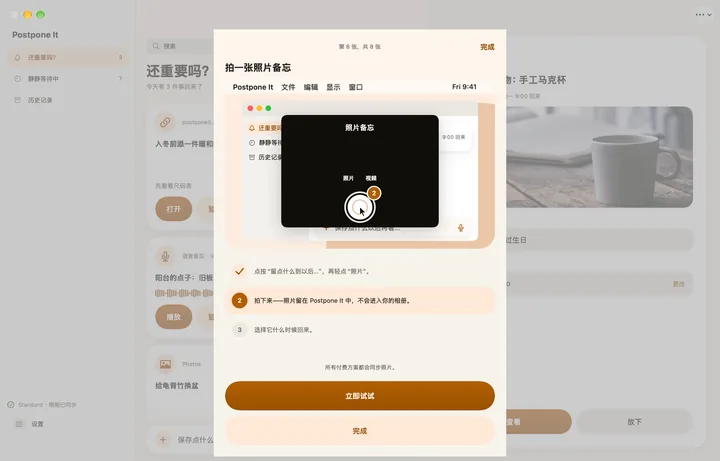
三种方法,让 Postpone It 成为你 Mac 的一部分。
Safari 设置 → 扩展 → 打开 Postpone It。之后在任意网页的工具栏里点它就行。
随时点 Postpone It 图标,输入文字、粘贴内容,或者用剪贴板。
在 App 里的任意位置按 ⌘N,就能开始一次新的存储。